Nello Studio la tua melodia riceve i suoi accordi. Tu porti le note — cantate, suonate via MIDI, caricate come file o aperte da un brano finito —, lo studio le ascolta, ne ricava la scala e propone un’armonia che puoi riprodurre, confrontare e cambiare battuta per battuta.
Questo articolo riguarda lo Studio sul computer. Dal telefono il sito apre l’app: lì lo schermo e il modo di lavorare sono diversi, e avranno un articolo a parte.
Questo articolo è la mappa dello schermo: che cosa sta dove, e perché. Il percorso dalla melodia agli accordi finiti è in Primi passi nello Studio: dalla melodia agli accordi.
Comincia da F1
La prima cosa che conviene fare nello Studio è premere F1.
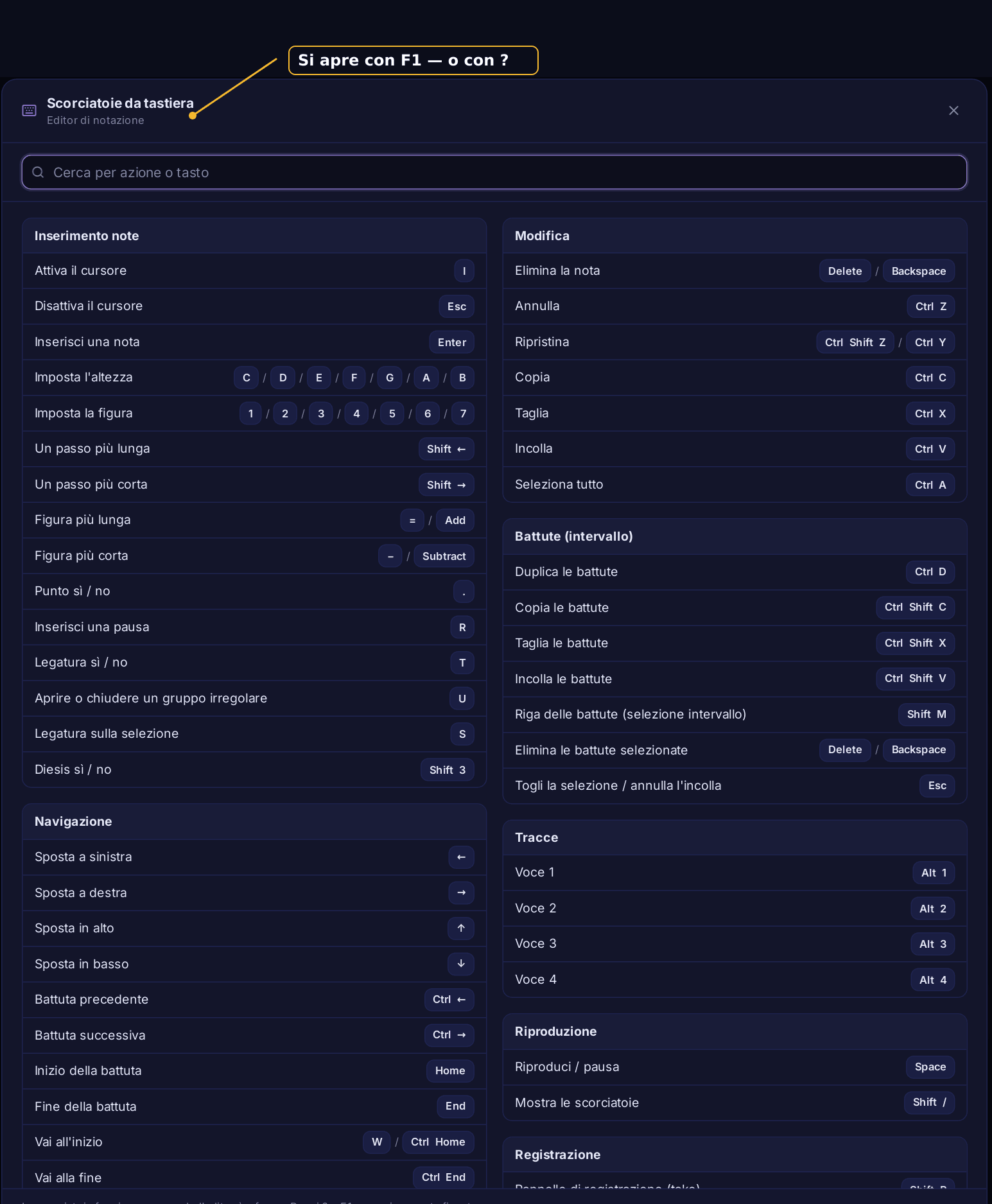
Si apre la finestra delle scorciatoie da tastiera, ordinate per compito: inserimento delle note, navigazione, modifica, battute (intervallo), voci, riproduzione e registrazione. In alto c’è un campo di ricerca: scrivi «battuta» o «Ctrl» e resta solo la riga che serve.
Perché si comincia da qui: le note si scrivono da tastiera. Le lettere C … B fissano l’altezza, le cifre 1 … 7 la figura, Enter inserisce la nota, Space avvia la riproduzione. Con il mouse si fa tutto lo stesso, ma è più lento.
 Due cose da sapere subito:
- Le scorciatoie funzionano finché l’editor ha il fuoco. Se non succede nulla, clicca sul pentagramma e riprova.
- Le altezze sono scritte con le lettere: la C della tastiera è do, D è re, E mi, F fa, G sol, A la e B si. Il Cerchio delle Scale usa la stessa scrittura, e le sigle degli accordi (Cmaj7, F♯dim) non si traducono mai.
La finestra si chiude con Esc o di nuovo con F1; anche il tasto ? e il pulsante tastiera nella barra in alto la aprono.
La schermata iniziale: prima che ci sia una melodia
Se apri lo Studio per la prima volta vedi solo la parte centrale: i pannelli laterali arrivano insieme alle note.
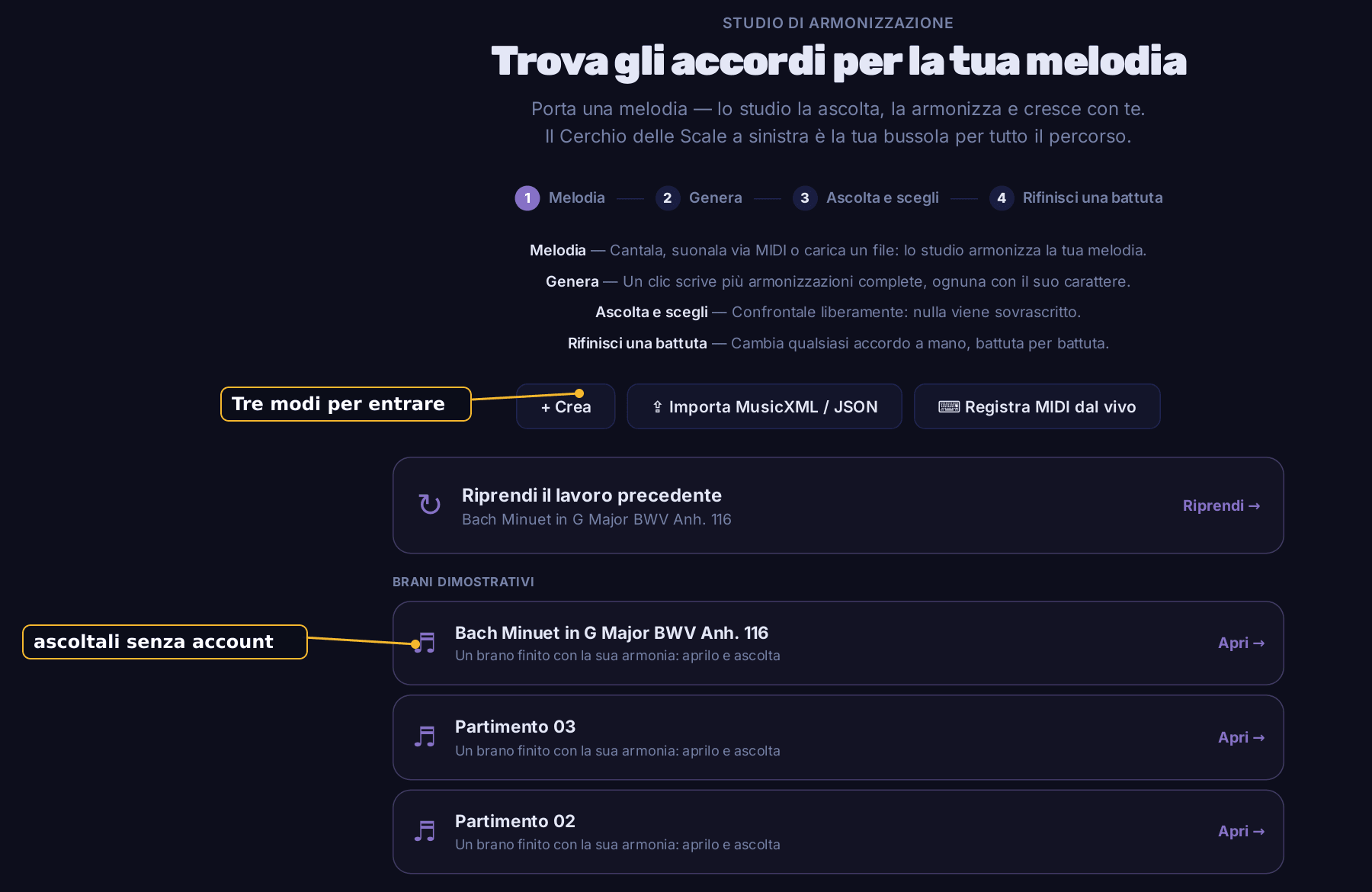
In alto c’è il percorso che seguirà il lavoro, in quattro passi:
- Melodia — cantala, suonala via MIDI o carica un file.
- Genera — un clic, e lo studio scrive più armonizzazioni complete, ognuna con il suo carattere.
- Ascolta e scegli — confrontale con calma, nulla viene sovrascritto.
- Rifinisci una battuta — qualsiasi accordo si cambia a mano.
Sotto, i tre modi per entrare: + Crea (foglio bianco: le note le metti tu), Importa MusicXML / JSON e Registra MIDI dal vivo.
Più in basso stanno i brani dimostrativi: pezzi finiti che hanno già la loro armonia. È la strada più breve — aprilo, premi play e ascolta che cosa fa lo studio prima di portare una melodia tua. Se hai già lavorato qui, nello stesso posto ti aspetta Riprendi il lavoro precedente.
La schermata di lavoro: quattro zone
Appena ci sono note, lo schermo si apre per intero.
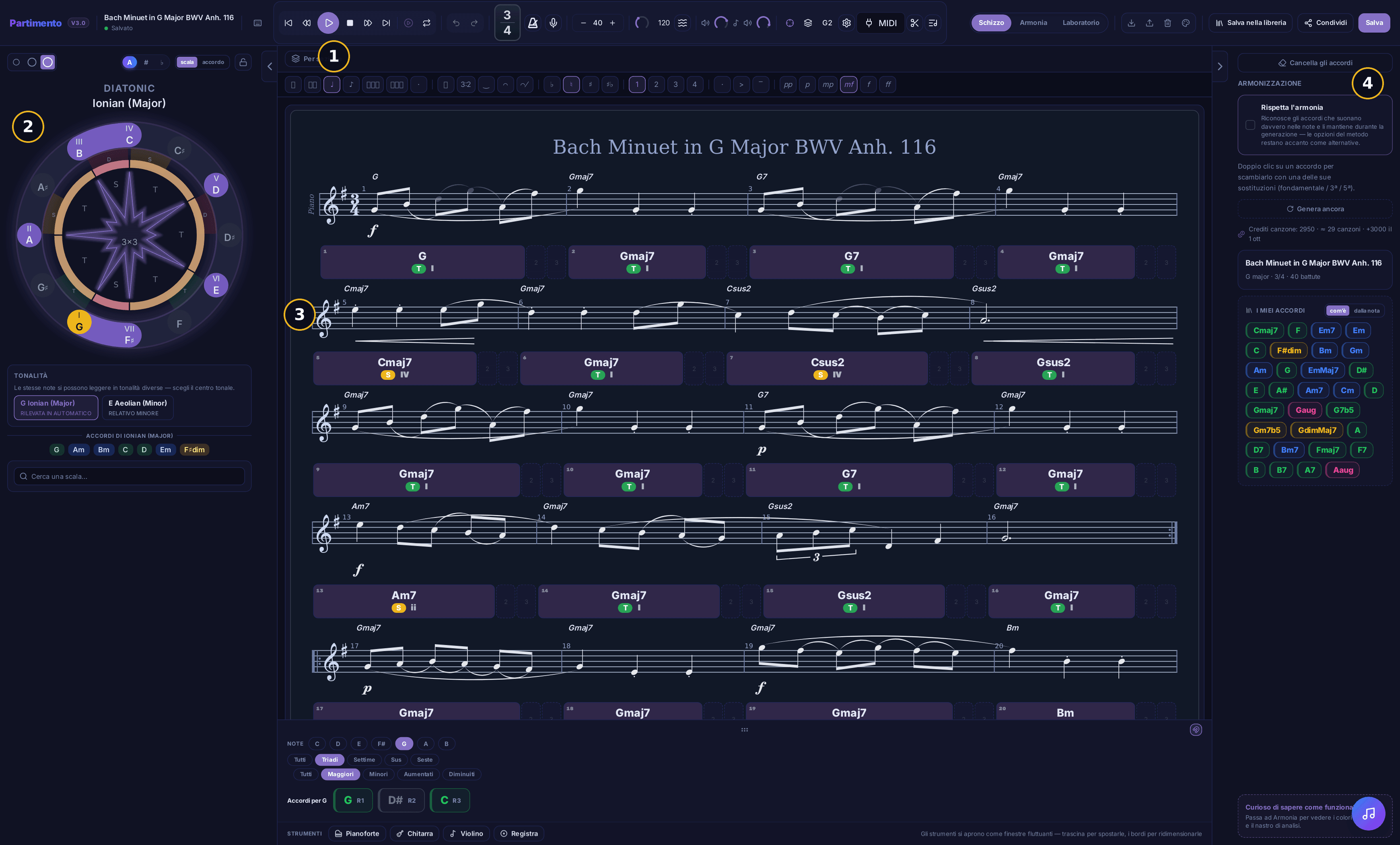
- Barra in alto — nome del brano, salvataggio, riproduzione, livelli di dettaglio e tutto ciò che riguarda l’intero pezzo.
- A sinistra il Cerchio delle Scale: quale scala ha sentito lo studio e quali accordi ci abitano.
- Al centro — le note e, sotto, gli accordi. Qui avviene il lavoro.
- A destra l’armonizzazione: il pulsante, le versioni, la scheda della battuta scelta e la tua raccolta di accordi.
Entrambi i pannelli laterali si ripiegano: ognuno ha una striscia stretta con una linguetta sul bordo. Ripiegandone uno, il centro si allarga e non si perde nulla.
A sinistra: il Cerchio delle Scale
Il cerchio è la bussola dell’intera sessione. Sopra si legge quale scala sta leggendo lo studio — per esempio Ionian (Major); nel cerchio la nota dorata è la tonica, quelle viola appartengono alla scala e i numeri romani sono i gradi. Il cerchio ha i suoi articoli: Cerchio delle scale: che cos’è e come è fatto.
Sotto il cerchio stanno gli accordi di quella scala, come pastiglie: in sol maggiore sono G, Am, Bm, C, D, Em, F♯dim. Una pastiglia si trascina direttamente in una battuta.
Intorno al cerchio ci sono gli interruttori: dimensione del cerchio, A / ♯ / ♭ (come si chiamano i tasti neri), scala / accordo (il cerchio mostra una scala intera o scompone un accordo), il lucchetto della scala e un campo Cerca una scala.
Al centro: note e accordi
In alto c’è la palette di inserimento: figure, punto, legature, dinamiche da pp a ff. Con questa metti e modifichi le note.
Sotto stanno le note e, sotto ogni battuta, una cella di accordo. La cella dice quattro cose.
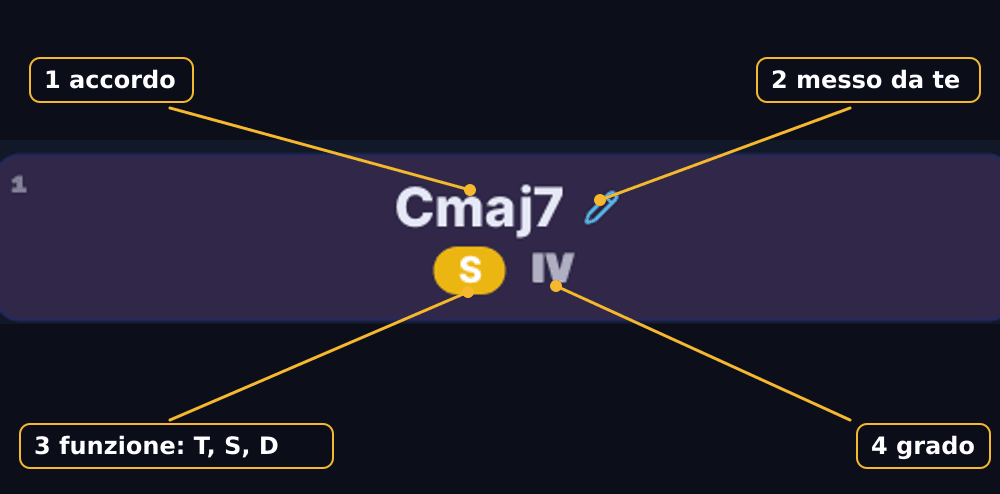
L’accordo, una matita — se quell’accordo viene da te e non dallo studio —, la funzione (T tonica, S sottodominante, D dominante) e il grado in numeri romani.
La cella è il posto principale per le modifiche: un doppio clic cambia l’accordo, il trascinamento lo sposta in un’altra battuta. Tutto questo è in Cambiare un accordo a mano.
In fondo corre la striscia STRUMENTI.

Qui abitano Pianoforte, Chitarra, Violino e Registra. Ognuno si apre come finestra fluttuante: trascinala per l’intestazione per spostarla, per i bordi per ridimensionarla, e lasciala aperta mentre lavori.
Uno strumento non è solo un disegno: mostra la scala corrente. Apri il pianoforte e le note della scala si accendono, con la tonica in arancione:
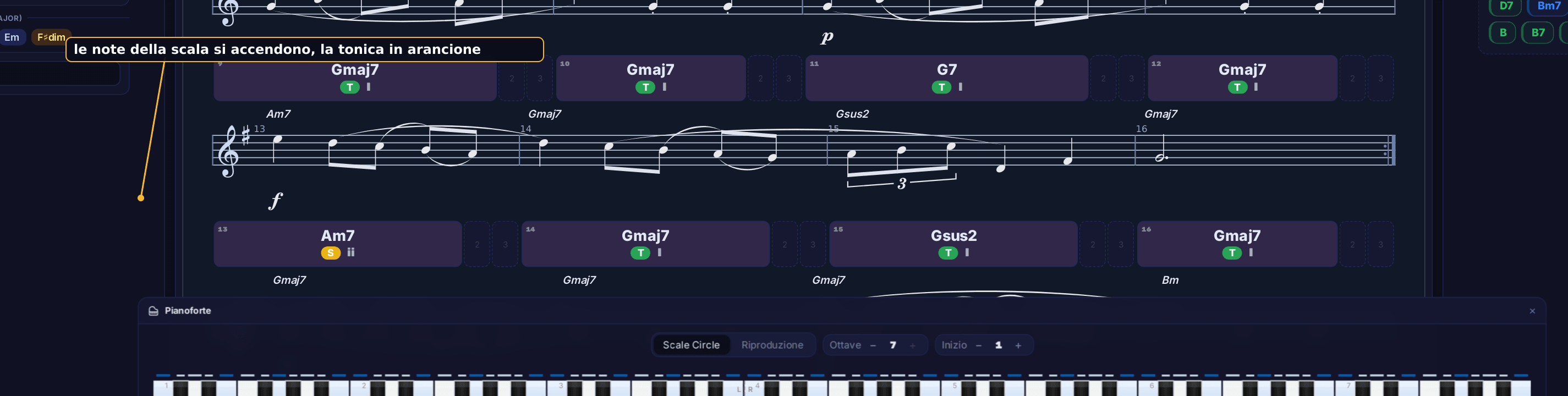
Chitarra e violino funzionano allo stesso modo: la tastiera mostra dove cadono davvero le note della tua scala. L’interruttore Cerchio delle Scale / Riproduzione nell’intestazione decide se lo strumento mostra la scala o accende le note mentre suonano.
Chitarra fa parte dell’abbonamento: su un account gratuito il suo pulsante porta un piccolo lucchetto. Pianoforte, violino e registrazione sono aperti a tutti.
A destra: armonizzare
Qui sta il pulsante attorno a cui è costruito tutto: Partimento. Una pressione e lo studio scrive più armonie in una volta; compaiono sotto come versioni, e passi dall’una all’altra senza perdere nulla.
Sopra il pulsante c’è l’interruttore Rispetta l’armonia. Attivalo quando nelle tue note ci sono già accordi e vuoi tenerli: lo studio li riconosce e mette le sue proposte accanto, non sopra.
Se scegli una battuta, il pannello diventa la scheda ACCORDO QUI: la settima, il rivolto del basso, l’ottava e l’elenco delle sostituzioni per quel punto.
Sotto sta I MIEI ACCORDI, la raccolta degli accordi incontrati nel tuo lavoro. L’interruttore com’è / dalla nota li mostra come sono stati scritti oppure ricostruiti a partire dalla nota scelta.
In alto: riproduzione e livelli di dettaglio
A sinistra nella barra in alto ci sono il nome del brano e il segno di salvataggio; al centro il trasporto; a destra tre livelli di dettaglio:
- Schizzo — solo l’essenziale: note, accordi, cerchio. Da qui si comincia.
- Armonia — entrano i colori funzionali e il nastro di analisi.
- Laboratorio — il set completo per il lavoro fine.
Il livello si cambia quando vuoi: non sono modalità di lavoro, ma solo quanto si vede per volta.
La stessa barra porta l’esportazione (MusicXML, JSON, stampa), l’importazione, Cancella gli accordi, Salva nella libreria, Condividi e Salva.
Che cosa funziona senza account
Lo Studio si apre e si guarda senza account, anche se qualcosa resta riservato:
| senza account | con l’accesso | |
|---|---|---|
| brani dimostrativi con armonia pronta | sì, ascoltali liberamente | sì |
| inserire note, importare, registrare MIDI | sì | sì |
| generare un’armonizzazione | no — il pulsante chiede di accedere | sì |
| salvare il lavoro | solo su questo dispositivo | nella tua libreria |
| chitarra e assolo | con abbonamento | con abbonamento |
È voluto: come armonizza lo studio puoi sentirlo su un brano dimostrativo senza registrarti affatto.
Come proseguire
- Primi passi nello Studio: dalla melodia agli accordi — tutto il percorso dalla melodia agli accordi.
- Come lo Studio sceglie i suoi accordi — che cosa sente lo studio in una melodia e da dove vengono le opzioni.
- Cambiare un accordo a mano — cambiare un accordo a mano.
Hai ancora una domanda? Chiedi in Domande.