Un’armonizzazione è una proposta, non una sentenza: ogni accordo si può cambiare. Questo articolo racconta in quali modi si fa, che cos’è una variante di ruolo e perché le tue modifiche non vanno perse. Come lo studio sceglie gli accordi da sé è spiegato in Come lo Studio sceglie i suoi accordi.
Questo articolo riguarda lo Studio sul computer. Dal telefono il sito apre l’app, che funziona in modo diverso e avrà un articolo a parte.
La matita: dov’è la tua modifica
Prima di tutto, come distinguere il tuo lavoro da quello della macchina. Nella cella sotto la battuta, un accordo messo da te porta una matita.

Questo segno conta: mostra dove la decisione è stata tua — e sono proprio quegli accordi che lo studio risparmia quando armonizza di nuovo.
Doppio clic: girare tra le varianti
La via rapida. Un doppio clic sulla cella sostituisce l’accordo con un altro costruito sulla stessa nota della melodia. Continua a cliccare: lo studio gira tra le varianti e torna al punto di partenza.
Che cosa sono queste varianti: una stessa nota può occupare posti diversi dentro l’accordo — esserne la fondamentale, la terza o la quinta. La nota resta dov’è, l’accordo attorno cambia. Nel prodotto si chiama variante di ruolo, ed è la stessa cosa che vedi nel pannello «Accordi per…» sotto le marche R1, R2, R3.
Da qui la proprietà per cui è fatto tutto: la melodia resta sempre dentro l’accordo. Girando tra le varianti non finisci mai su una sonorità che litiga con la tua nota.
 Il giro funziona quando lo studio ha già letto il brano, cioè dopo un’armonizzazione. Su un pezzo aperto dalla libreria e mai armonizzato, il doppio clic si limita a selezionare la cella.
Cinque modi per mettere un accordo
Quando vuoi un accordo preciso invece di un giro, c’è da scegliere:
1. La scheda della battuta. Clicca su una battuta e il pannello di destra mostra che cosa c’è.
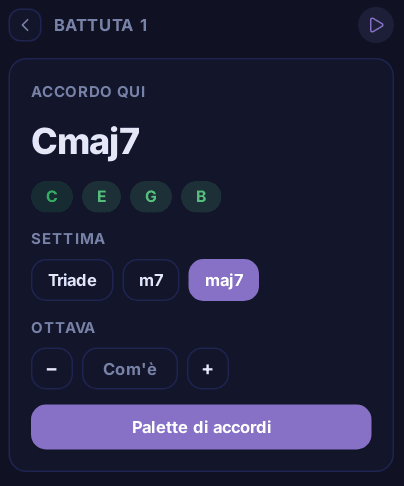
Sulla stessa scheda cambi la settima (triade → m7 → maj7), sposti l’ottava del basso e apri la palette di accordi: l’elenco completo delle possibilità per quella battuta.
2. Gli accordi della scala, sotto il cerchio. A sinistra, sotto il Cerchio delle Scale, stanno gli accordi della scala corrente. Ognuno si trascina direttamente in una battuta.

3. Il pannello «Accordi per…». Scegli una nota della melodia e sotto compaiono gli accordi in cui suona. Anche da lì si può trascinare.
4. I miei accordi. La raccolta a destra mette insieme gli accordi incontrati nel tuo lavoro, per rimetterli con un clic.
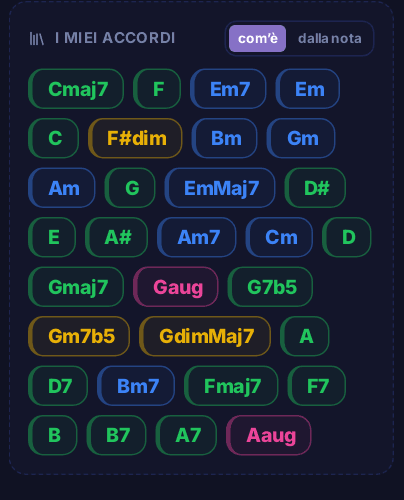
L’interruttore com’è / dalla nota li mostra come sono stati scritti oppure ricostruiti a partire dalla nota scelta.
5. Trascinare e togliere. Un accordo si trascina dalla sua cella in un’altra battuta; se lo porti fuori dalla traccia, il posto resta libero.
Che cosa succede poi alle tue modifiche
La regola che conta: le tue modifiche valgono più di quelle della macchina.
| che cosa fai | che cosa succede ai tuoi accordi |
|---|---|
| Genera ancora | restano al loro posto, lo studio riscrive solo il resto |
| passare a un’altra versione | saltano: una versione è un quadro intero, non un insieme di punti |
| Cancella gli accordi | spariscono tutti, la traccia resta vuota |
| brano nuovo, importazione, altra demo | saltano: i numeri di battuta ormai sono di altro |
Quindi cambia con tranquillità: un nuovo giro non ridipinge ciò che hai scelto a mano. E se vuoi davvero ripartire da zero, per quello c’è un pulsante a parte, e chiede prima conferma.
Come proseguire
- Come lo Studio sceglie i suoi accordi — che cosa sente lo studio in una melodia e da dove vengono le opzioni.
- Primi passi nello Studio: dalla melodia agli accordi — tutto il percorso dalla melodia agli accordi.
- Lo schermo dello Studio: che cosa sta dove — la mappa dello schermo.
Hai ancora una domanda? Chiedi in Domande.