Dalla melodia agli accordi finiti sono quattro passi, e la prima volta ci vogliono un paio di minuti. Qui sotto ogni passo nell’ordine. Dove si trova ciascuna cosa sullo schermo lo racconta Lo schermo dello Studio: che cosa sta dove.
Questo articolo riguarda lo Studio sul computer. Dal telefono il sito apre l’app, che funziona in modo diverso e avrà un articolo a parte.
Passo 1. Porta una melodia
Tutto comincia dalle note. I modi sono quattro:
- Brano dimostrativo — il più breve: nella schermata iniziale premi Apri su un pezzo finito. Niente da scrivere, nessun account necessario.
- + Crea — foglio bianco: le note le metti tu, da tastiera (vedi Lo schermo dello Studio: che cosa sta dove).
- Importa MusicXML / JSON — un file da un altro editor.
- Registra MIDI dal vivo — tu suoni, lo studio scrive.
Appena ci sono note, lo studio le legge da solo: a sinistra si accende il Cerchio delle Scale con la scala che ha sentito, e sotto compaiono gli accordi di quella scala.
Passo 2. Premi Partimento
Il pulsante sta nel pannello di destra. Una pressione, e lo studio scrive l’armonia per tutto il brano.
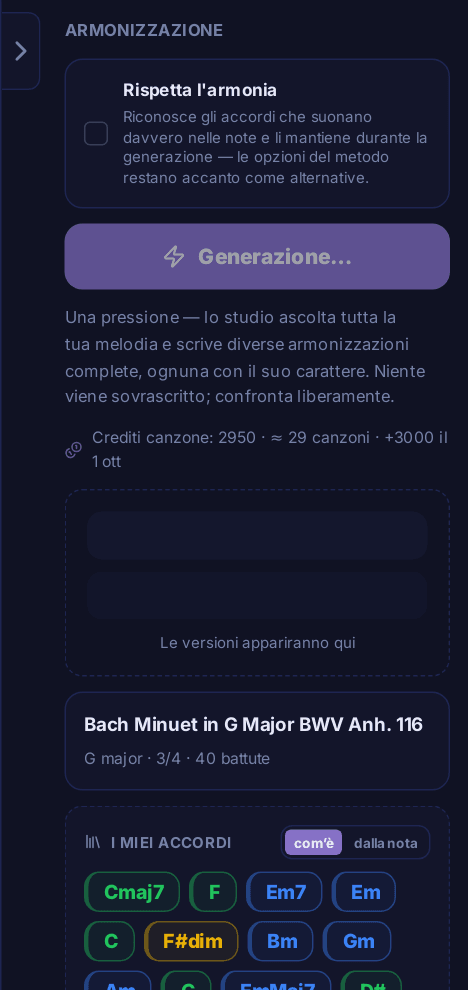
Mentre lavora, il pulsante dice Generazione…, e sotto c’è il posto in cui compariranno le versioni. Ci vogliono da pochi secondi a un minuto: lo studio ascolta la melodia per intero e non battuta per battuta, ed è per questo che gli accordi tengono dall’inizio alla fine.
 Generare richiede l’accesso e consuma crediti canzone — quanto ne resta è scritto proprio sotto il pulsante. I brani dimostrativi con armonia pronta si ascoltano senza account e senza crediti.
Sopra il pulsante c’è Rispetta l’armonia. Attivalo se nelle tue note suonano già degli accordi e vuoi tenerli: lo studio li riconosce e mette le sue proposte accanto, non sopra.
Passo 3. Ascolta com’è venuta
Finito il giro, gli accordi stanno sotto ogni battuta, e il brano si può suonare subito: Space avvia e mette in pausa, i pulsanti di trasporto sono nella barra in alto.
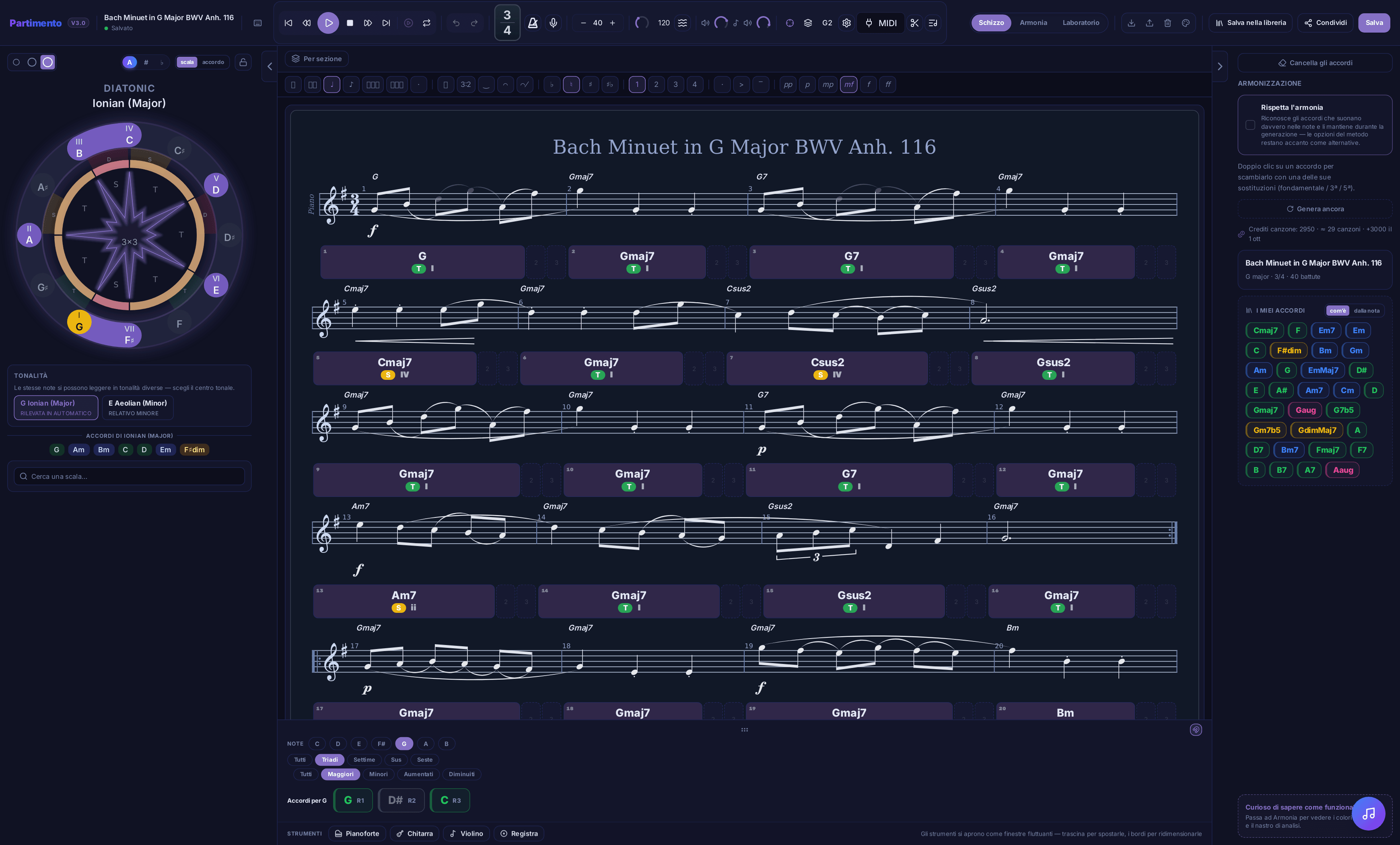
Ogni cella sotto una battuta racconta tre cose del suo accordo: come si chiama, quale funzione porta (T tonica, riposo; S sottodominante, movimento; D dominante, tensione) e quale grado della scala è.

Così si vede non solo quali accordi ci sono, ma perché stanno lì: la tensione si accumula verso la dominante e si risolve nella tonica.
Passo 4. Correggi ciò che non ti convince
Un’armonizzazione della macchina è una proposta, non una sentenza. Qualsiasi accordo si cambia a mano, e il modo più rapido è un doppio clic sulla cella: l’accordo passa a un altro costruito sulla stessa nota della melodia. Continua a cliccare e lo studio gira tra le varianti.
Se preferisci scegliere con calma, clicca una volta sulla battuta e il pannello di destra diventa la scheda di quella battuta:
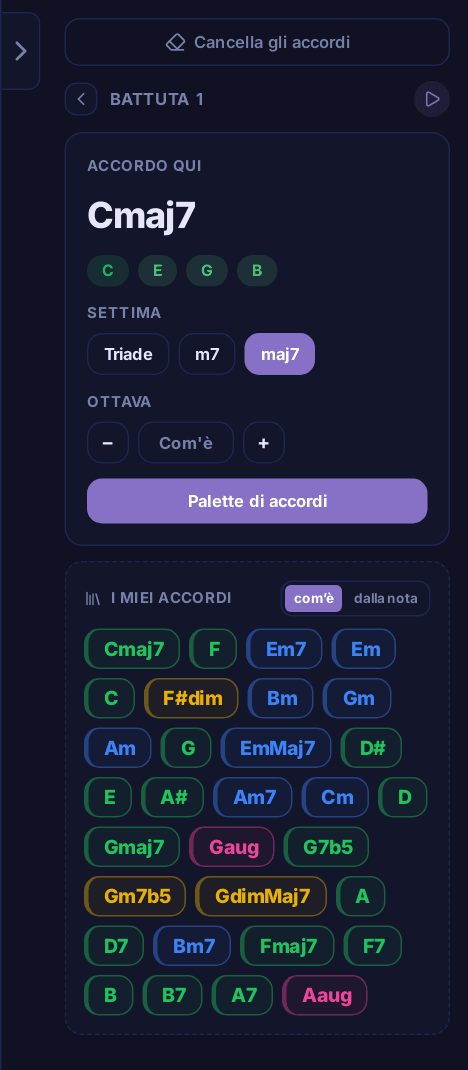
Qui si vede quale accordo c’è e di quali note è fatto; puoi aggiungere una settima (triade → m7 → maj7), spostare l’ottava del basso e aprire la palette di accordi — l’elenco completo delle possibilità per quel punto preciso.
Una matita nella cella significa che quell’accordo l’hai messo tu. Queste modifiche sopravvivono a un nuovo giro: se premi di nuovo Partimento, lo studio riscrive il resto e il tuo accordo resta al suo posto.
Passo 5. Salva
- Salva nella libreria — il lavoro resta nella tua libreria (senza account, solo su questo dispositivo).
- Condividi — un link al brano.
- Esporta — MusicXML o JSON per un altro editor, oppure stampa lo spartito.
Come proseguire
- Lo schermo dello Studio: che cosa sta dove — la mappa dello schermo: che cosa sta dove.
- Come lo Studio sceglie i suoi accordi — che cosa sente lo studio in una melodia e da dove vengono le opzioni.
- Cambiare un accordo a mano — cambiare gli accordi nel dettaglio: sostituzioni, varianti, trascinamento e palette.
Hai ancora una domanda? Chiedi in Domande.