No Estúdio a sua melodia ganha os acordes dela. Você traz as notas — cantadas, tocadas por MIDI, enviadas como arquivo ou abertas a partir de uma peça pronta —, o estúdio escuta, descobre a escala e propõe uma harmonia que dá para tocar, comparar e mudar compasso a compasso.
Este artigo é sobre o Estúdio no computador. No celular o site abre o aplicativo: lá a tela e o jeito de trabalhar são outros, e ele vai ter um artigo próprio.
Este artigo é o mapa da tela: o que fica onde, e por quê. O caminho da melodia até os acordes prontos está em Primeiros passos no Estúdio: da melodia aos acordes.
Comece pelo F1
A primeira coisa que vale fazer no Estúdio é apertar F1.
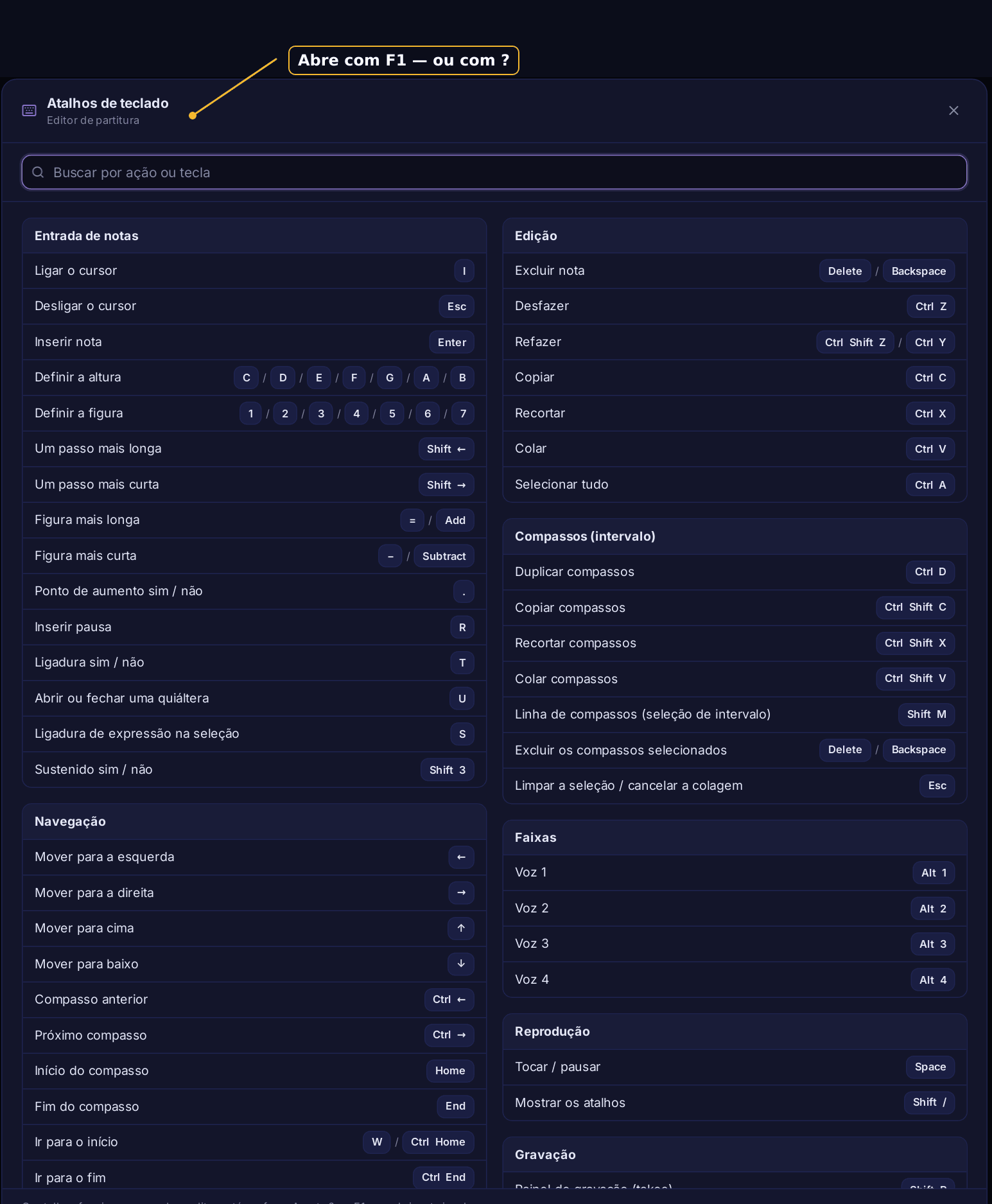
Abre a janela de atalhos de teclado, organizados por tarefa: entrada de notas, navegação, edição, compassos (intervalo), vozes, reprodução e gravação. Em cima tem um campo de busca: digite «compasso» ou «Ctrl» e sobra só a linha que interessa.
Por que começar por aqui: as notas se escrevem pelo teclado. As letras C … B definem a altura, os números 1 … 7 a figura, Enter insere a nota, Space toca. No mouse também dá, mas demora mais.
 Duas coisas para saber de cara:
- Os atalhos funcionam enquanto o editor está com o foco. Se nada acontecer, clique na pauta e tente de novo.
- As alturas vão em letras: o C do teclado é dó, D é ré, E mi, F fá, G sol, A lá e B si. O Círculo de Escalas usa a mesma escrita, e as cifras (Cmaj7, F♯dim) nunca são traduzidas.
A janela fecha com Esc ou com F1 de novo; a tecla ? e o botão de teclado na barra de cima também abrem.
A tela inicial: antes de haver melodia
Ao abrir o Estúdio pela primeira vez você vê só a parte do meio: os painéis laterais chegam junto com as notas.
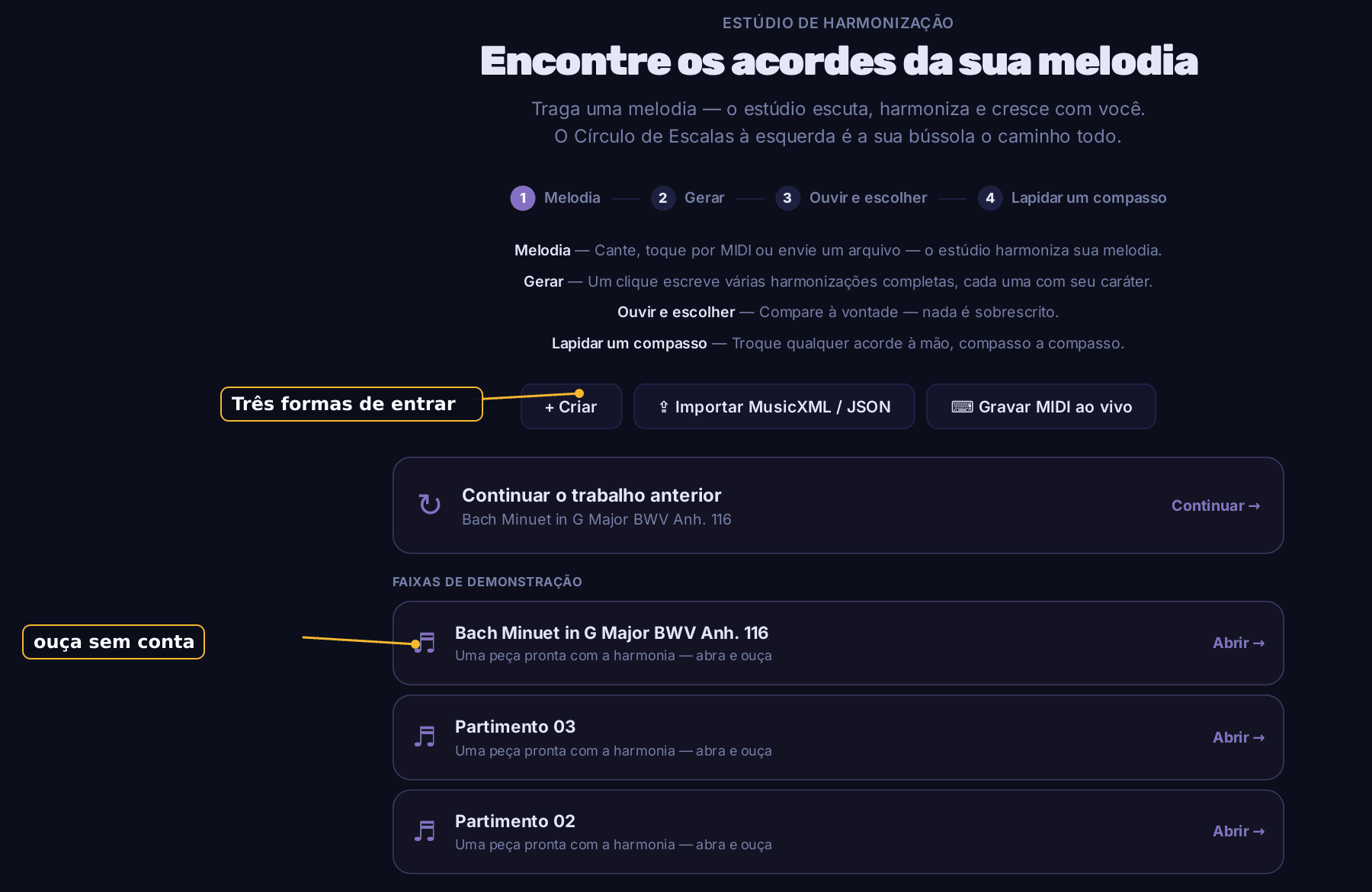
Em cima está o caminho que o trabalho vai seguir, em quatro passos:
- Melodia — cante, toque por MIDI ou envie um arquivo.
- Gerar — um clique, e o estúdio escreve várias harmonizações completas, cada uma com seu caráter.
- Ouvir e escolher — compare à vontade, nada é sobrescrito.
- Lapidar um compasso — qualquer acorde pode ser trocado à mão.
Embaixo, as três formas de entrar: + Criar (folha em branco: as notas são você quem põe), Importar MusicXML / JSON e Gravar MIDI ao vivo.
Mais abaixo ficam as faixas de demonstração: peças prontas que já têm harmonia. É o caminho mais curto — abra, dê play e ouça o que o estúdio faz antes de trazer uma melodia sua. Se você já trabalhou aqui, no mesmo lugar espera Continuar o trabalho anterior.
A tela de trabalho: quatro zonas
Assim que há notas, a tela abre inteira.
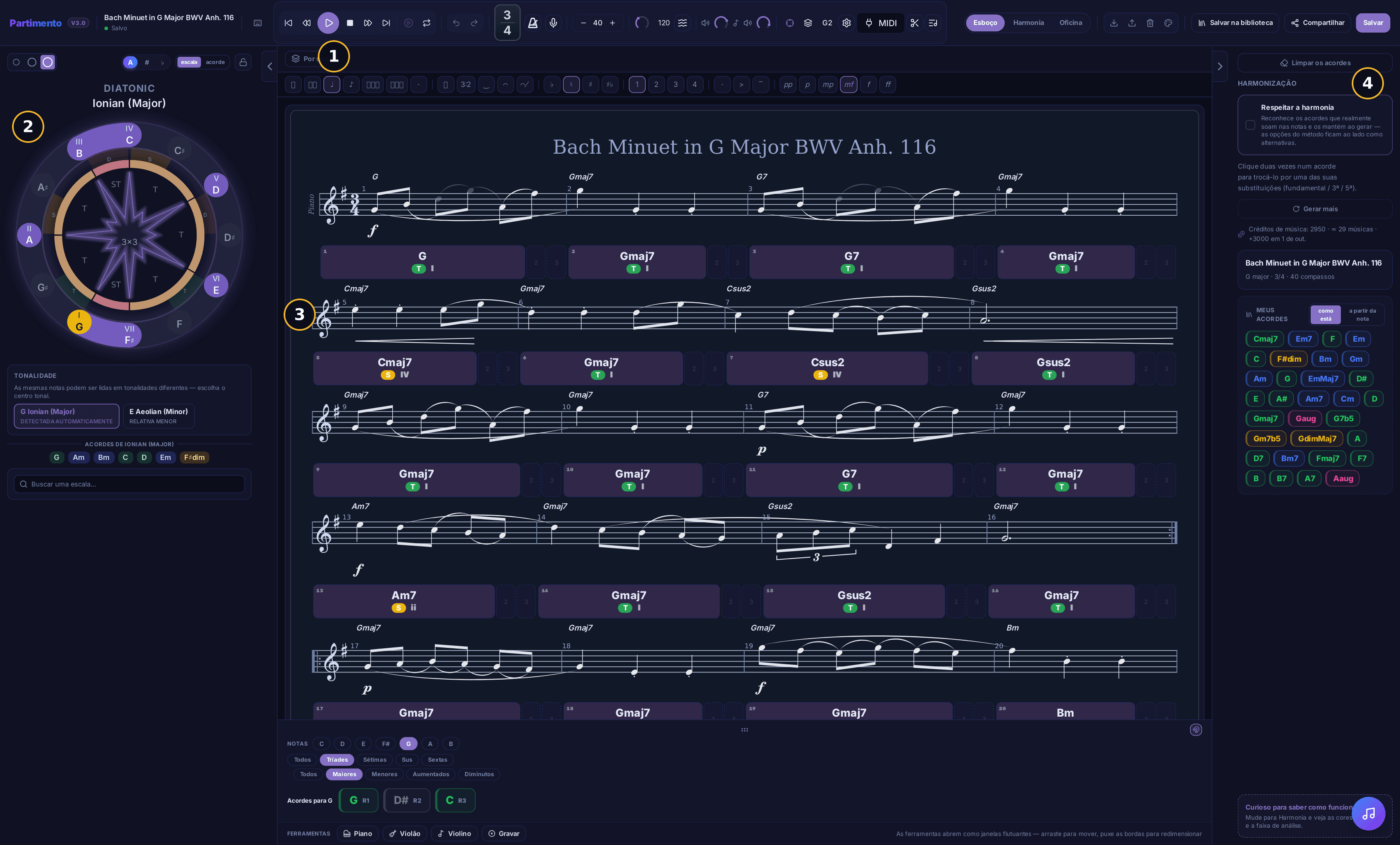
- Barra de cima — nome da peça, salvamento, reprodução, níveis de detalhe e tudo que vale para a peça inteira.
- À esquerda, o Círculo de Escalas: que escala o estúdio ouviu e que acordes moram nela.
- No meio — as notas e, embaixo delas, os acordes. É aqui que o trabalho acontece.
- À direita, a harmonização: o botão, as versões, a ficha do compasso escolhido e a sua coleção de acordes.
Os dois painéis laterais recolhem: cada um tem uma faixa estreita com uma aba na borda. Recolhendo um, o meio fica mais largo — e nada se perde.
À esquerda: o Círculo de Escalas
O círculo é a bússola da sessão inteira. Em cima se lê que escala o estúdio está lendo — Ionian (Major), por exemplo; no círculo, a nota dourada é a tônica, as roxas pertencem à escala e os números romanos são os graus. O círculo tem artigos próprios: Círculo de escalas: o que é e como ele é construído.
Embaixo do círculo estão os acordes dessa escala, em pastilhas: em sol maior são G, Am, Bm, C, D, Em, F♯dim. Uma pastilha se arrasta direto para um compasso.
Em volta do círculo ficam os interruptores: tamanho do círculo, A / ♯ / ♭ (como as teclas pretas são chamadas), escala / acorde (o círculo mostra uma escala inteira ou desmonta um acorde), o cadeado da escala e um campo de busca de escala.
No meio: notas e acordes
Em cima fica a paleta de entrada: figuras, ponto, ligaduras, dinâmicas de pp a ff. É com ela que você põe e edita notas.
Embaixo estão as notas e, sob cada compasso, uma célula de acorde. A célula conta quatro coisas.
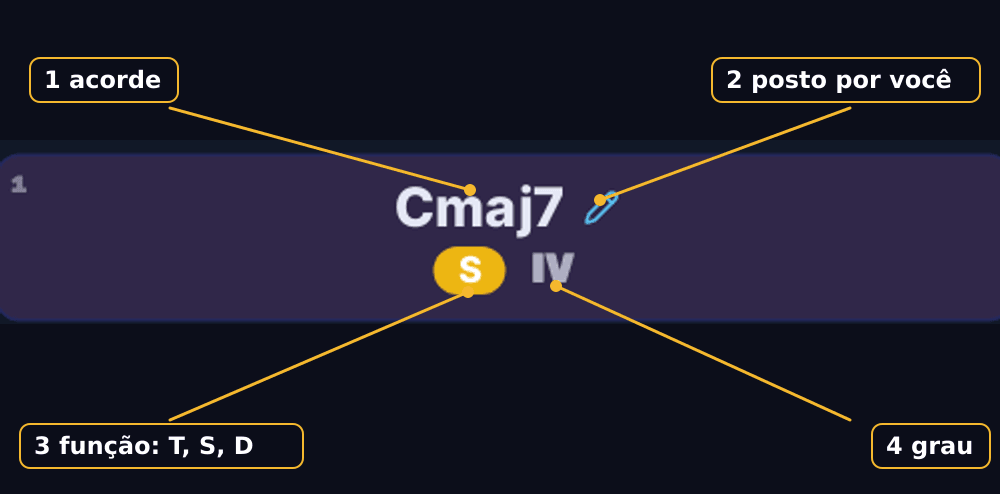
O acorde, um lápis — se esse acorde veio de você e não do estúdio —, a função (T tônica, S subdominante, D dominante) e o grau em números romanos.
A célula é o lugar principal das mudanças: um clique duplo troca o acorde, arrastar leva ele para outro compasso. Tudo isso está em Trocar um acorde à mão.
Bem embaixo corre a faixa FERRAMENTAS.

Aqui moram Piano, Violão, Violino e Gravar. Cada uma abre como janela flutuante: arraste pelo cabeçalho para mover, pelas bordas para redimensionar, e deixe aberta enquanto trabalha.
Uma ferramenta não é só um desenho: ela mostra a escala atual. Abra o piano e as notas da escala acendem, com a tônica em laranja:
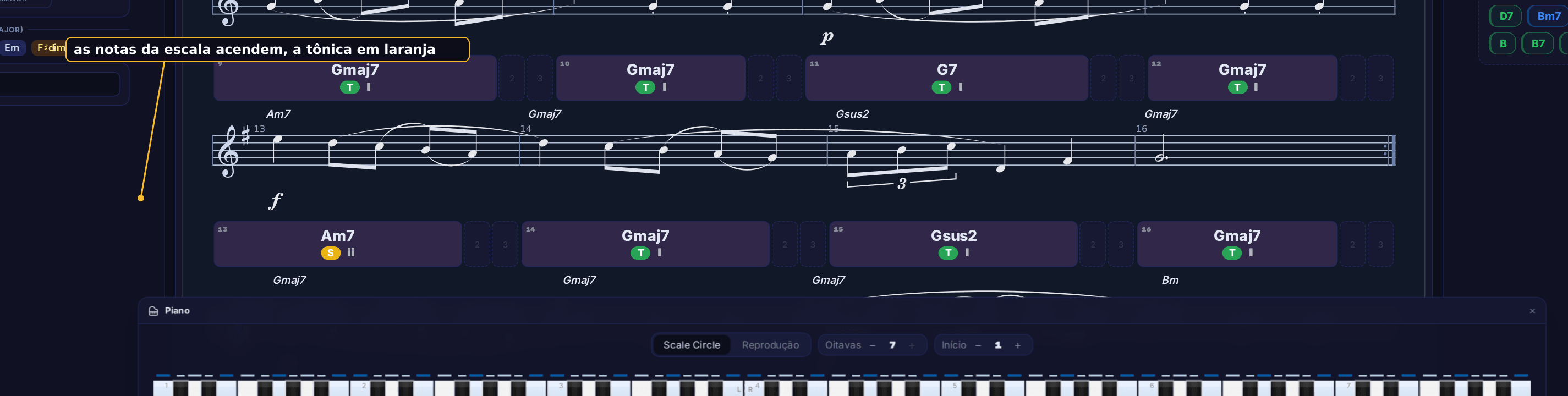
Violão e violino funcionam igual: o braço mostra onde as notas da sua escala caem de verdade. O interruptor Círculo de Escalas / Reprodução no cabeçalho decide se o instrumento mostra a escala ou acende as notas conforme elas soam.
Violão faz parte da assinatura: numa conta gratuita o botão dele vem com um cadeado pequeno. Piano, violino e gravação estão abertos para todo mundo.
À direita: harmonizar
Aqui está o botão em torno do qual tudo foi construído: Partimento. Uma pressão e o estúdio escreve várias harmonias de uma vez; elas aparecem embaixo como versões, e você alterna entre elas sem perder nada.
Acima do botão fica o interruptor Respeitar a harmonia. Ligue quando as suas notas já tiverem acordes e você quiser mantê-los: o estúdio reconhece e põe as opções dele ao lado, não por cima.
Se você escolher um compasso, o painel vira a ficha ACORDE AQUI: a sétima, a inversão do baixo, a oitava e a lista de substituições daquele ponto.
Embaixo fica MEUS ACORDES, a coleção dos acordes que apareceram no seu trabalho. O interruptor como está / a partir da nota mostra eles como foram escritos ou remontados a partir da nota escolhida.
Em cima: reprodução e níveis de detalhe
À esquerda da barra de cima estão o nome da peça e a marca de salvo; no meio, o transporte; à direita, três níveis de detalhe:
- Esboço — só o essencial: notas, acordes, círculo. É por aqui que se começa.
- Harmonia — entram as cores funcionais e a fita de análise.
- Oficina — o conjunto completo, para trabalho fino.
O nível se troca quando você quiser: não são modos de trabalho, é só quanto aparece de uma vez.
A mesma barra tem exportação (MusicXML, JSON, imprimir), importação, Limpar os acordes, Salvar na biblioteca, Compartilhar e Salvar.
O que funciona sem conta
O Estúdio abre e se deixa explorar sem conta, embora algumas coisas fiquem reservadas:
| sem conta | com login | |
|---|---|---|
| faixas de demonstração com harmonia pronta | sim, ouça à vontade | sim |
| escrever notas, importar, gravar MIDI | sim | sim |
| gerar uma harmonização | não — o botão pede login | sim |
| salvar o trabalho | só neste aparelho | na sua biblioteca |
| violão e solo | com assinatura | com assinatura |
É de propósito: como o estúdio harmoniza dá para ouvir numa faixa de demonstração sem se cadastrar.
Por onde seguir
- Primeiros passos no Estúdio: da melodia aos acordes — o caminho inteiro da melodia aos acordes.
- Como o Estúdio escolhe os acordes — o que o estúdio ouve numa melodia e de onde vêm as opções.
- Trocar um acorde à mão — trocar um acorde à mão.
Ficou alguma dúvida? Pergunte em Perguntas.