W Studiu twoja melodia dostaje swoje akordy. Ty przynosisz nuty — zaśpiewane, zagrane przez MIDI, wczytane z pliku albo otwarte z gotowego utworu — a studio ich słucha, odczytuje skalę i proponuje harmonię, którą można odtworzyć, porównać i zmieniać takt po takcie.
Ten artykuł dotyczy Studia na komputerze. Na telefonie strona otwiera aplikację: tam ekran i sposób pracy są inne, i dostaną osobny artykuł.
Ten artykuł to mapa ekranu: co gdzie leży i po co. Drogę od melodii do gotowych akordów opisuje Pierwsze kroki w Studiu: od melodii do akordów.
Zacznij od F1
Pierwsza rzecz, którą warto zrobić w Studiu, to nacisnąć F1.
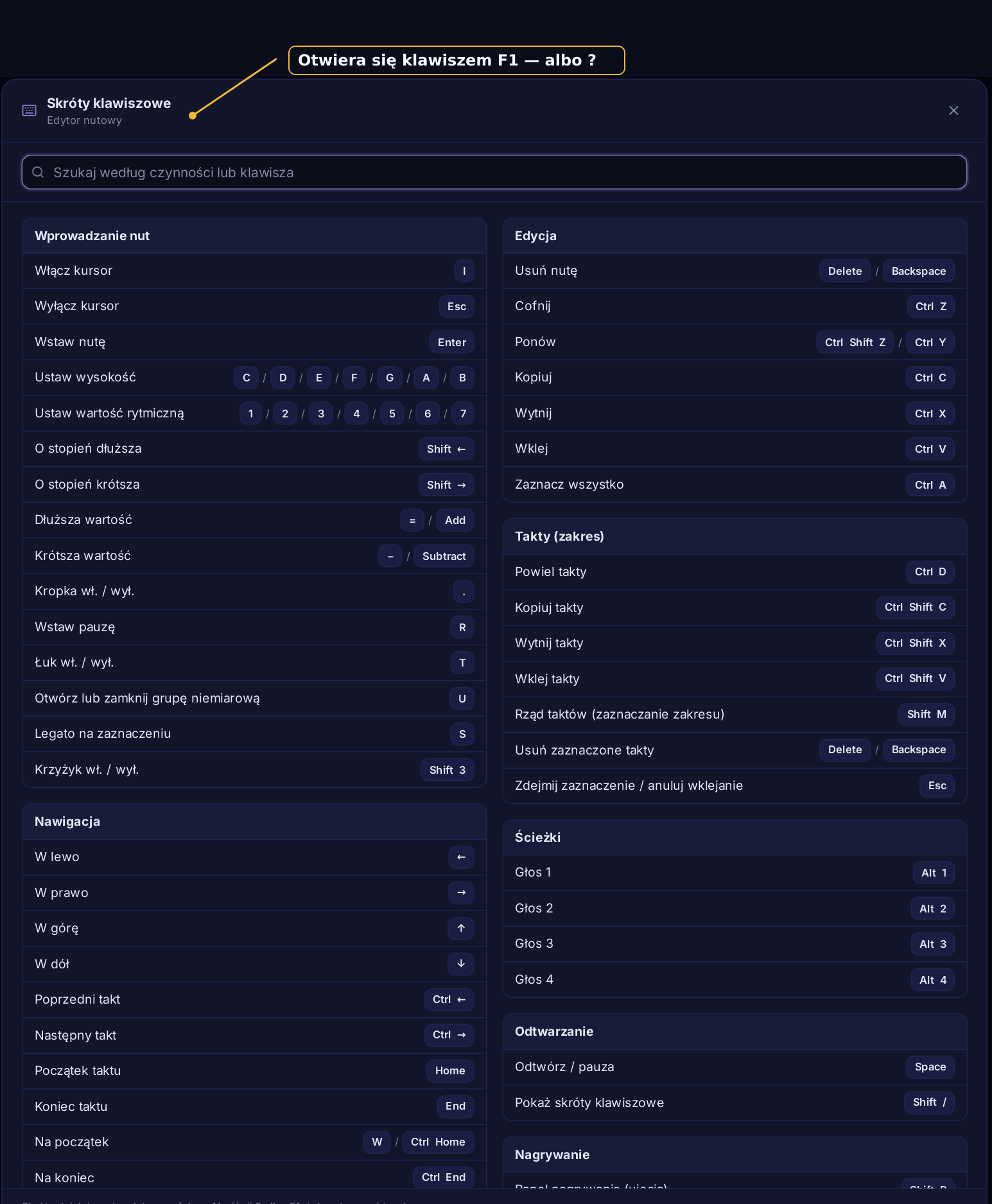
Otwiera się okno skrótów klawiszowych, uporządkowanych według zadań: wprowadzanie nut, nawigacja, edycja, takty (zakres), głosy, odtwarzanie i nagrywanie. U góry jest wyszukiwarka — wpisz «takt» albo «Ctrl», a zostanie tylko potrzebny wiersz.
Dlaczego zaczyna się właśnie tu: nuty wpisuje się z klawiatury. Litery C … B ustawiają wysokość, cyfry 1 … 7 wartość rytmiczną, Enter wstawia nutę, Space uruchamia odtwarzanie. Myszą też da się wszystko, tylko wolniej.
 Dwie rzeczy, które warto wiedzieć od razu:
- Skróty działają, dopóki edytor ma fokus. Jeśli nic się nie dzieje, kliknij na pięciolinii i spróbuj jeszcze raz.
- Wysokości są zapisane po międzynarodowemu: B na klawiaturze to nasze H, a nasze B zapisuje się tu jako Bb. Krąg Skal używa tego samego zapisu, a symbole akordów (Cmaj7, F♯dim) nigdy nie są tłumaczone.
Okno zamyka Esc albo ponownie F1; klawisz ? i przycisk klawiatury na górnym pasku też je otwierają.
Ekran startowy: zanim jest melodia
Przy pierwszym otwarciu widzisz tylko środek — panele boczne pojawiają się razem z nutami.
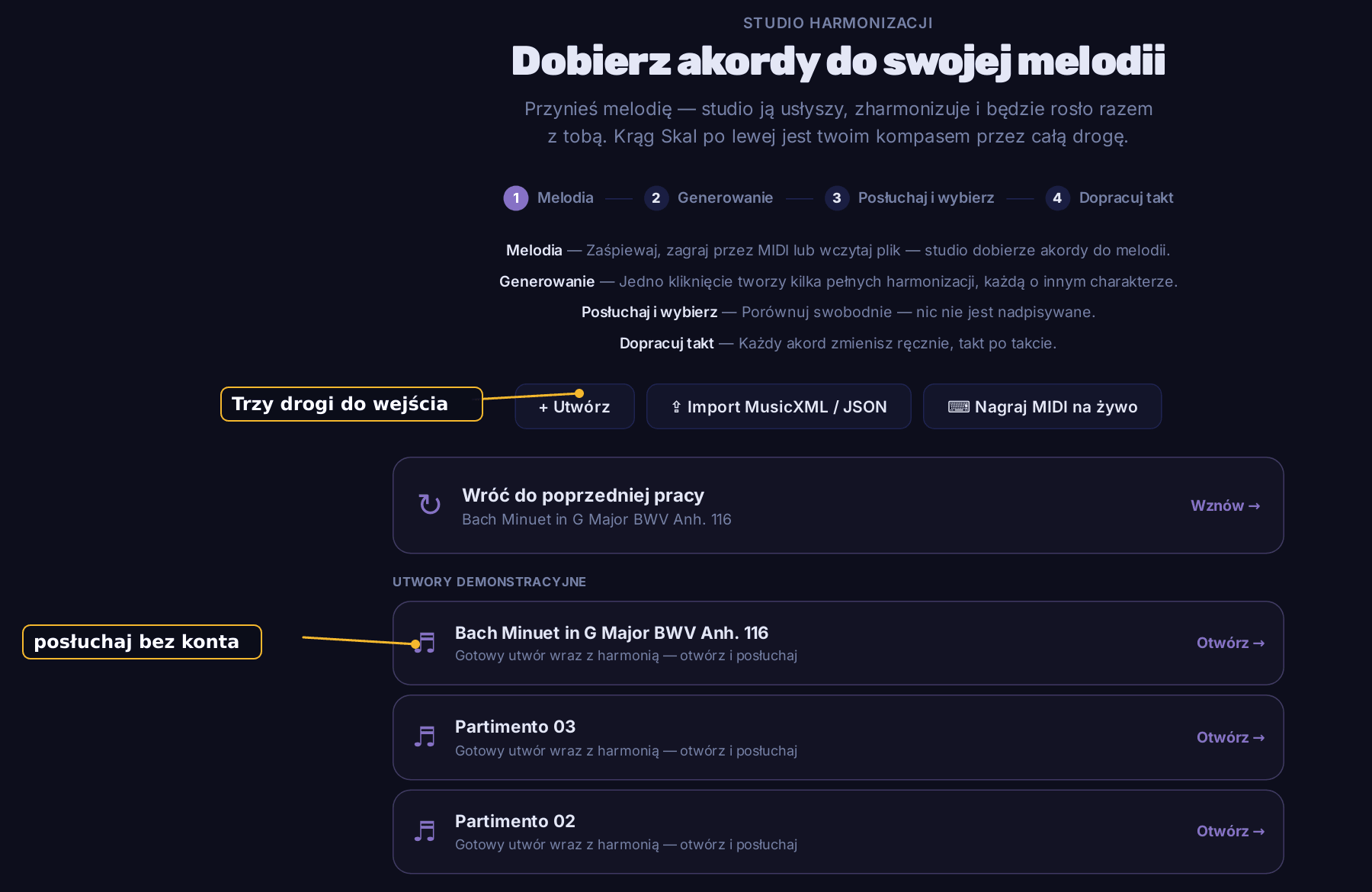
U góry jest droga, którą pójdzie praca, w czterech krokach:
- Melodia — zaśpiewaj, zagraj przez MIDI albo wczytaj plik.
- Generowanie — jedno kliknięcie i studio pisze kilka pełnych harmonizacji, każdą o innym charakterze.
- Posłuchaj i wybierz — porównuj swobodnie, nic nie jest nadpisywane.
- Dopracuj takt — każdy akord zmienisz ręcznie.
Niżej trzy drogi do wejścia: + Utwórz (czysta karta: nuty stawiasz sam), Import MusicXML / JSON i Nagraj MIDI na żywo.
Jeszcze niżej są utwory demonstracyjne: gotowe kawałki, które mają już harmonię. To najkrótsza droga — otwórz, włącz odtwarzanie i posłuchaj, co robi studio, zanim przyniesiesz własną melodię. Jeśli już tu pracowałeś, w tym samym miejscu czeka Wróć do poprzedniej pracy.
Ekran pracy: cztery strefy
Gdy tylko pojawią się nuty, ekran otwiera się w całości.
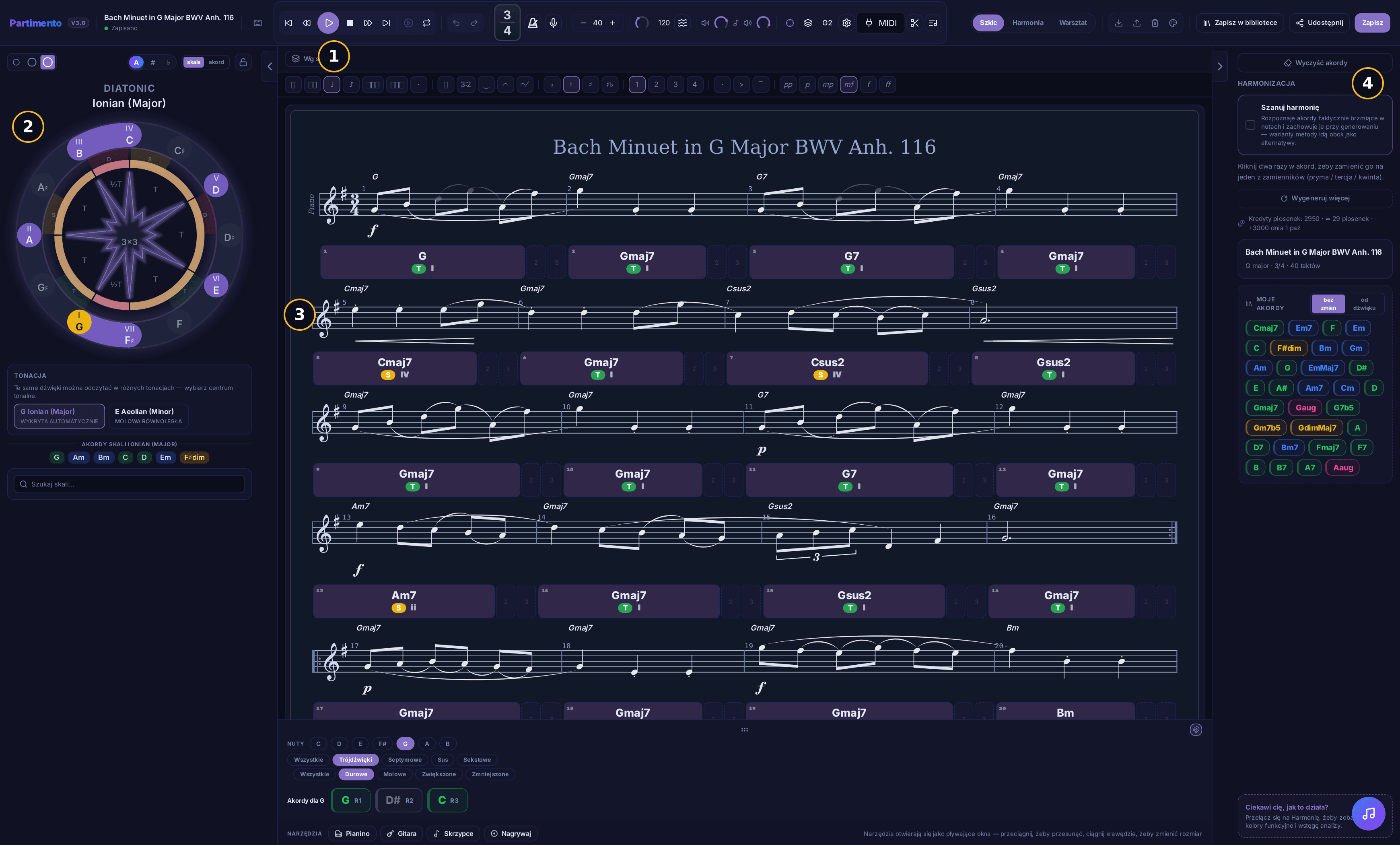
- Górny pasek — nazwa utworu, zapis, odtwarzanie, poziomy szczegółowości i wszystko, co dotyczy całego utworu.
- Po lewej Krąg Skal: jaką skalę usłyszało studio i jakie akordy w niej mieszkają.
- Na środku — nuty, a pod nimi akordy. Tu dzieje się praca.
- Po prawej harmonizacja: przycisk, wersje, karta wybranego taktu i twoja kolekcja akordów.
Oba panele boczne składają się: każdy ma wąski pasek z uchwytem przy krawędzi. Po złożeniu jednego środek robi się szerszy — nic nie ginie.
Po lewej: Krąg Skal
Krąg jest kompasem całej sesji. Nad nim widać, jaką skalę czyta studio — na przykład Ionian (Major); w samym kręgu złoty dźwięk to tonika, fioletowe należą do skali, a cyfry rzymskie to stopnie. Krąg ma własne artykuły: Koło skal: czym jest i jak jest zbudowane.
Pod kręgiem leżą akordy tej skali jako plakietki: w G-dur to G, Am, Bm, C, D, Em, F♯dim. Plakietkę można przeciągnąć prosto do taktu.
Wokół kręgu są przełączniki: rozmiar kręgu, A / ♯ / ♭ (jak nazywane są czarne klawisze), skala / akord (krąg pokazuje całą skalę albo rozkłada jeden akord), kłódka skali i pole wyszukiwania skali.
Na środku: nuty i akordy
U góry jest paleta wprowadzania: wartości rytmiczne, kropka, łuki, dynamika od pp do ff. Tym stawiasz i poprawiasz nuty.
Niżej są same nuty, a pod każdym taktem komórka akordu. Komórka mówi cztery rzeczy.
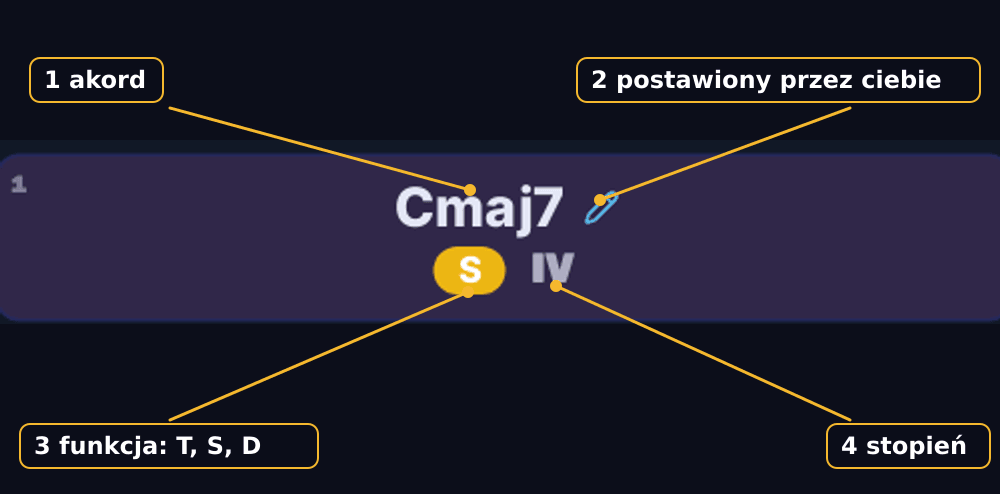
Akord, ołówek — jeśli ten akord pochodzi od ciebie, a nie od studia —, funkcja (T tonika, S subdominanta, D dominanta) i stopień cyframi rzymskimi.
Komórka to główne miejsce zmian: podwójne kliknięcie wymienia akord, przeciągnięcie przenosi go do innego taktu. Wszystko to jest w Jak zmienić akord ręcznie.
Na samym dole biegnie pasek NARZĘDZIA.

Mieszkają tu Pianino, Gitara, Skrzypce i Nagrywaj. Każde otwiera się jako pływające okno: przeciągnij za nagłówek, żeby je przesunąć, za krawędzie — żeby zmienić rozmiar, i zostaw otwarte podczas pracy.
Narzędzie to nie tylko obrazek: ono pokazuje bieżącą skalę. Otwórz pianino, a dźwięki skali się zaświecą, tonika na pomarańczowo:
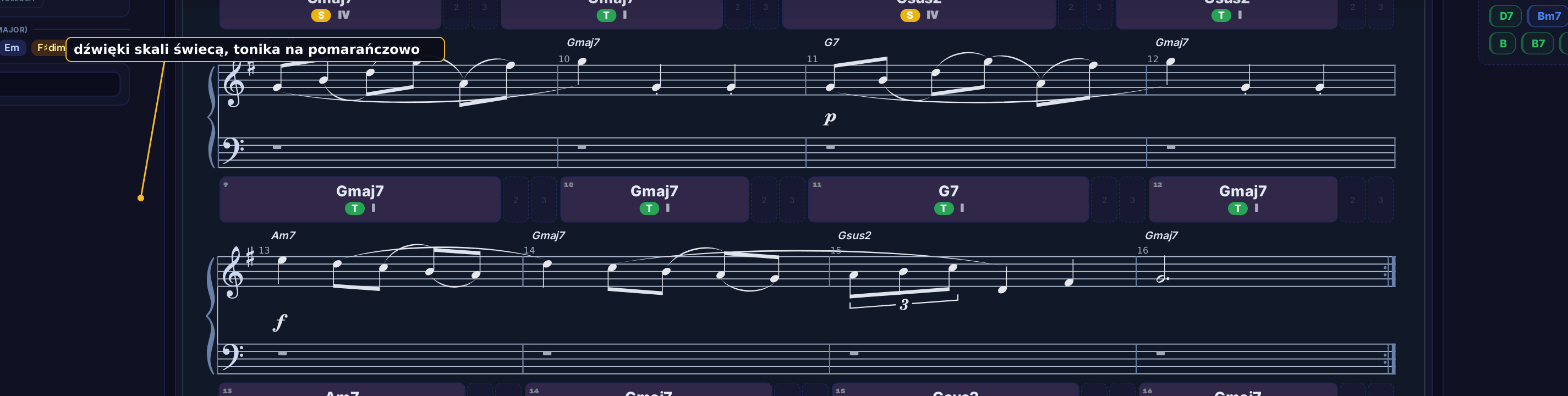
Gitara i skrzypce działają tak samo: gryf pokazuje, gdzie naprawdę leżą dźwięki twojej skali. Przełącznik Krąg Skal / Odtwarzanie w nagłówku decyduje, czy instrument pokazuje skalę, czy zapala dźwięki w trakcie grania.
Gitara należy do abonamentu: na koncie bezpłatnym jej przycisk ma małą kłódkę. Pianino, skrzypce i nagrywanie są otwarte dla wszystkich.
Po prawej: harmonizacja
Tu jest przycisk, wokół którego zbudowane jest wszystko — Partimento. Jedno naciśnięcie i studio pisze kilka harmonii naraz; pojawiają się niżej jako wersje, a ty przełączasz się między nimi, nic nie tracąc.
Nad przyciskiem jest przełącznik Szanuj harmonię. Włącz go, gdy w twoich nutach są już akordy i chcesz je zachować: studio je rozpozna i postawi własne propozycje obok, a nie zamiast.
Gdy wybierzesz takt, panel zamienia się w kartę AKORD TUTAJ: septyma, przewrót basu, oktawa i lista zamian dla tego miejsca.
Niżej jest MOJE AKORDY — kolekcja akordów, które pojawiły się w twojej pracy. Przełącznik bez zmian / od dźwięku pokazuje je albo tak, jak zostały zapisane, albo przebudowane od wybranego dźwięku.
U góry: odtwarzanie i poziomy szczegółowości
Po lewej na górnym pasku są nazwa utworu i znacznik zapisu, na środku transport, po prawej trzy poziomy szczegółowości:
- Szkic — tylko to, co konieczne: nuty, akordy, krąg. Od tego się zaczyna.
- Harmonia — dochodzą kolory funkcyjne i wstęga analizy.
- Warsztat — pełny zestaw do pracy szczegółowej.
Poziom zmienia się kiedy chcesz: to nie są tryby pracy, tylko ilość tego, co widać naraz.
Ten sam pasek niesie eksport (MusicXML, JSON, druk), import, Wyczyść akordy, Zapisz w bibliotece, Udostępnij i Zapisz.
Co działa bez konta
Studio można otworzyć i obejrzeć bez konta, choć część rzeczy zostaje zastrzeżona:
| bez konta | po zalogowaniu | |
|---|---|---|
| utwory demonstracyjne z gotową harmonią | tak, słuchaj swobodnie | tak |
| wpisywanie nut, import, nagrywanie MIDI | tak | tak |
| wygenerowanie harmonizacji | nie — przycisk prosi o zalogowanie | tak |
| zapis pracy | tylko na tym urządzeniu | w twojej bibliotece |
| gitara i solo | w abonamencie | w abonamencie |
To celowe: jak studio harmonizuje, możesz usłyszeć na utworze demonstracyjnym, w ogóle się nie rejestrując.
Co dalej
- Pierwsze kroki w Studiu: od melodii do akordów — cała droga od melodii do akordów.
- Jak Studio dobiera akordy — co studio słyszy w melodii i skąd biorą się propozycje.
- Jak zmienić akord ręcznie — zmiana akordu ręcznie.
Masz jeszcze pytanie? Zadaj je w dziale Pytania.