Od melodii do gotowych akordów są cztery kroki, a za pierwszym razem zajmuje to parę minut. Niżej każdy krok po kolei. Co gdzie leży na ekranie, opisuje Ekran Studia: co gdzie leży.
Ten artykuł dotyczy Studia na komputerze. Na telefonie strona otwiera aplikację, która działa inaczej i dostanie osobny artykuł.
Krok 1. Przynieś melodię
Wszystko zaczyna się od nut. Sposoby są cztery:
- Utwór demonstracyjny — najkrótszy: na ekranie startowym naciśnij Otwórz przy gotowym kawałku. Nic nie trzeba wpisywać, konto niepotrzebne.
- + Utwórz — czysta karta: nuty stawiasz sam, z klawiatury (zob. Ekran Studia: co gdzie leży).
- Import MusicXML / JSON — plik z innego edytora.
- Nagraj MIDI na żywo — ty grasz, studio zapisuje.
Gdy tylko pojawią się nuty, studio czyta je samo: po lewej zapala się Krąg Skal ze skalą, którą usłyszało, a pod kręgiem — akordy tej skali.
Krok 2. Naciśnij Partimento
Przycisk jest w prawym panelu. Jedno naciśnięcie i studio pisze harmonię do całego utworu.
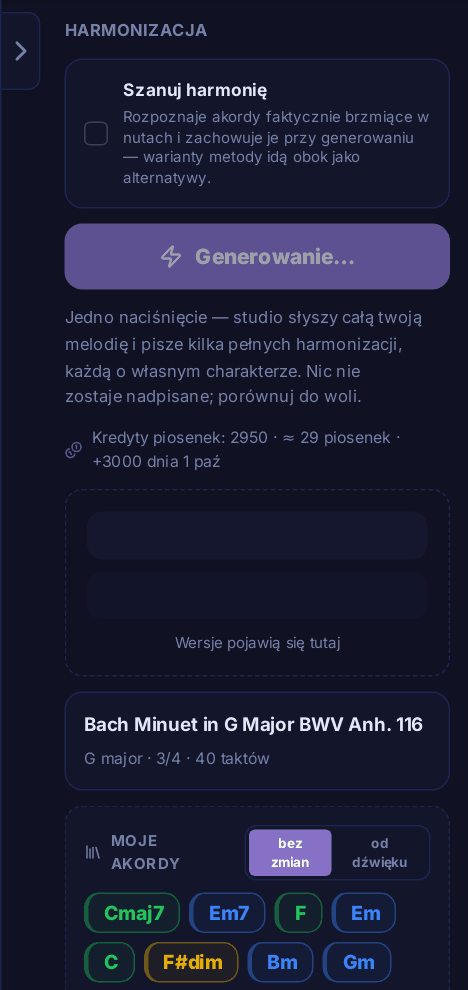
Dopóki trwa praca, przycisk pokazuje Generowanie…, a niżej jest miejsce, w którym pojawią się wersje. Zajmuje to od kilku sekund do minuty: studio słucha całej melodii, a nie taktu po takcie, i dlatego akordy trzymają się razem od początku do końca.
 Generowanie wymaga zalogowania i zużywa kredyty piosenek — ile ich zostało, napisane jest tuż pod przyciskiem. Utwory demonstracyjne z gotową harmonią można słuchać bez konta i bez kredytów.
Nad przyciskiem jest Szanuj harmonię. Włącz, jeśli w twoich nutach już brzmią akordy i chcesz je zachować: studio je rozpozna i postawi swoje propozycje obok, a nie zamiast.
Krok 3. Posłuchaj, co wyszło
Po zakończeniu akordy stoją pod każdym taktem, a utwór można od razu zagrać: Space odtwarza i pauzuje, przyciski transportu są na górnym pasku.
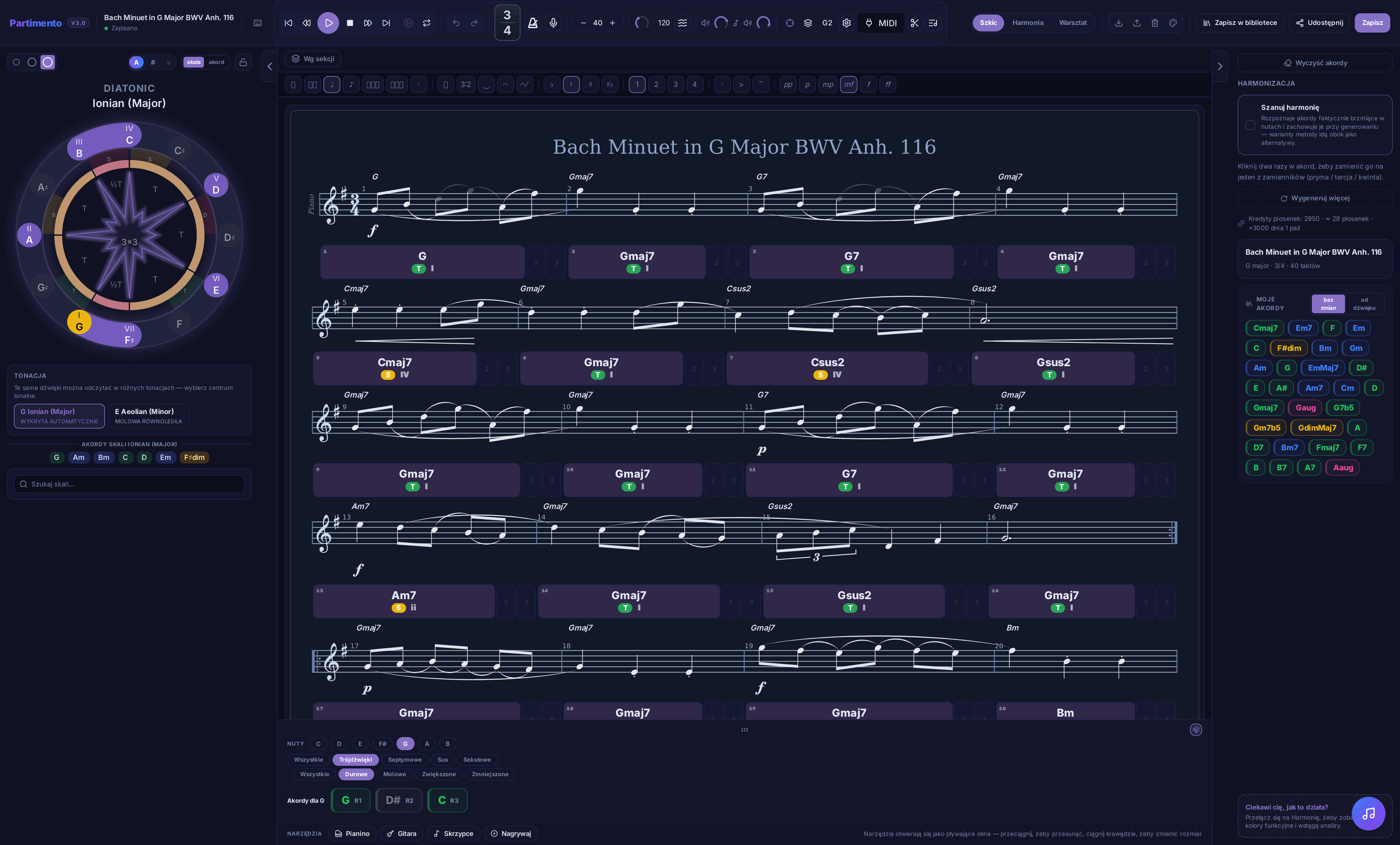
Każda komórka pod taktem mówi o swoim akordzie trzy rzeczy: jak się nazywa, jaką funkcję pełni (T tonika, spokój; S subdominanta, ruch; D dominanta, napięcie) i którym stopniem skali jest.

Widać więc nie tylko jakie akordy stoją, ale i dlaczego stoją tak: napięcie zbiera się ku dominancie i rozwiązuje się w tonice.
Krok 4. Popraw to, co ci nie pasuje
Harmonizacja maszyny to propozycja, nie wyrok. Każdy akord zmienia się ręcznie, a najszybciej — podwójnym kliknięciem w komórkę: akord zamienia się na inny, zbudowany na tym samym dźwięku melodii. Klikaj dalej, a studio obejdzie warianty w kółko.
Jeśli wolisz wybrać spokojnie, kliknij takt raz — prawy panel zamieni się w kartę tego taktu:
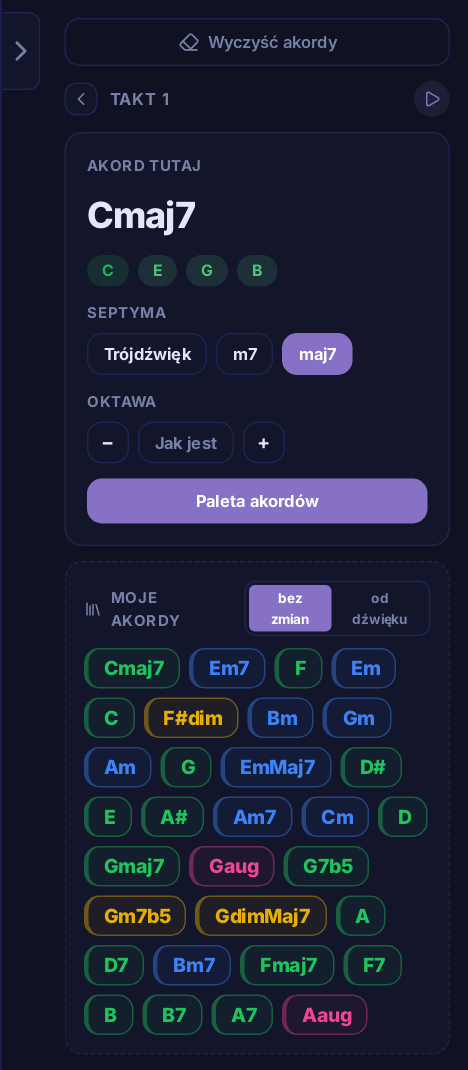
Widać tu, jaki akord stoi i z jakich dźwięków się składa; można dodać septymę (trójdźwięk → m7 → maj7), przesunąć oktawę basu i otworzyć paletę akordów — pełną listę możliwości dla tego miejsca.
Ołówek w komórce znaczy, że ten akord postawiłeś ty. Takie zmiany przeżywają kolejne przejście: naciśniesz Partimento jeszcze raz, a studio przepisze resztę i twój akord zostanie na miejscu.
Krok 5. Zapisz
- Zapisz w bibliotece — praca zostaje w twojej bibliotece (bez konta — tylko na tym urządzeniu).
- Udostępnij — link do utworu.
- Eksport — MusicXML albo JSON do innego edytora, albo wydruk nut.
Co dalej
- Ekran Studia: co gdzie leży — mapa ekranu: co gdzie leży.
- Jak Studio dobiera akordy — co studio słyszy w melodii i skąd biorą się propozycje.
- Jak zmienić akord ręcznie — zmiana akordów szczegółowo: zamiany, warianty, przeciąganie i paleta.
Masz jeszcze pytanie? Zadaj je w dziale Pytania.