Шлях від мелодії до готових акордів — чотири кроки, і першого разу він забирає пару хвилин. Нижче кожен крок по черзі. Де що лежить на екрані, розібрано окремо: Екран Студії: що де лежить.
Ця стаття — про Студію на комп’ютері. З телефона сайт відкриває мобільний застосунок: там інший порядок роботи, про нього буде окрема стаття.
Крок 1. Принесіть мелодію
Усе починається з нот. Способів чотири:
- Демо-трек — найкоротший шлях: на екрані зустрічі натисніть Відкрити біля будь-якої готової п’єси. Нічого вводити не треба, вхід не потрібен.
- + Створити — порожнє полотно: ноти ставите самі, з клавіатури (див. Екран Студії: що де лежить).
- Імпорт MusicXML / JSON — файл з іншого редактора.
- Запис із MIDI — ви граєте, студія записує.
Щойно ноти з’явилися, студія читає їх сама: ліворуч засвічується Коло ладів із тим ладом, який вона почула, а під колом — акорди цього ладу.
Крок 2. Натисніть Partimento
Кнопка живе у правій панелі. Одне натискання — і студія пише гармонію на всю п’єсу.
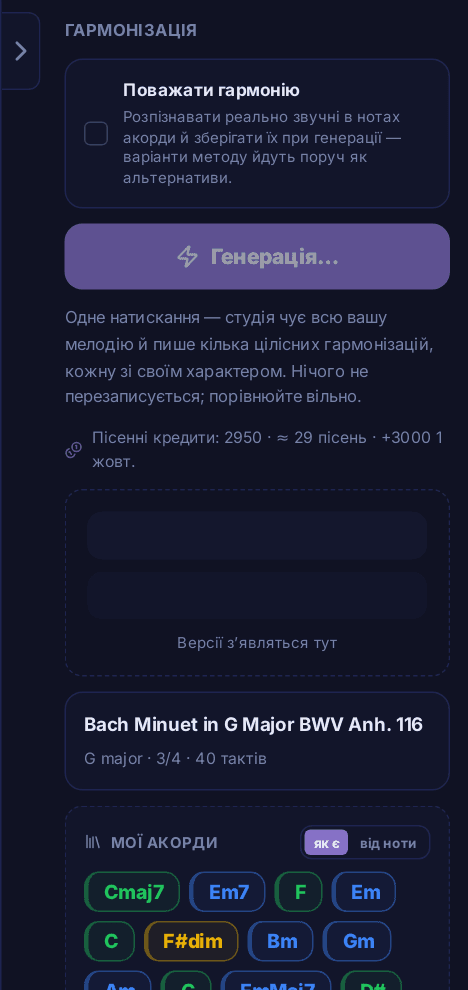
Поки триває підбір, кнопка показує Генерація…, а нижче — місце, де з’являться версії. Це забирає від кількох секунд до хвилини: студія слухає мелодію цілком, а не такт за тактом, тому акорди тримаються разом від початку до кінця.
 Генерація доступна після входу і витрачає пісенні кредити — залишок написано просто під кнопкою. Демо-треки з готовою гармонією слухати можна й без входу, і без кредитів.
Над кнопкою є перемикач Поважати гармонію. Увімкніть його, якщо у ваших нотах уже звучать акорди й ви хочете їх зберегти: студія їх розпізнає й запропонує свої варіанти поруч, а не замість.
Крок 3. Послухайте, що вийшло
Коли підбір завершено, акорди стоять під кожним тактом, а п’єсу можна одразу грати: Space — грати й пауза, кнопки перемотування — у верхній панелі.
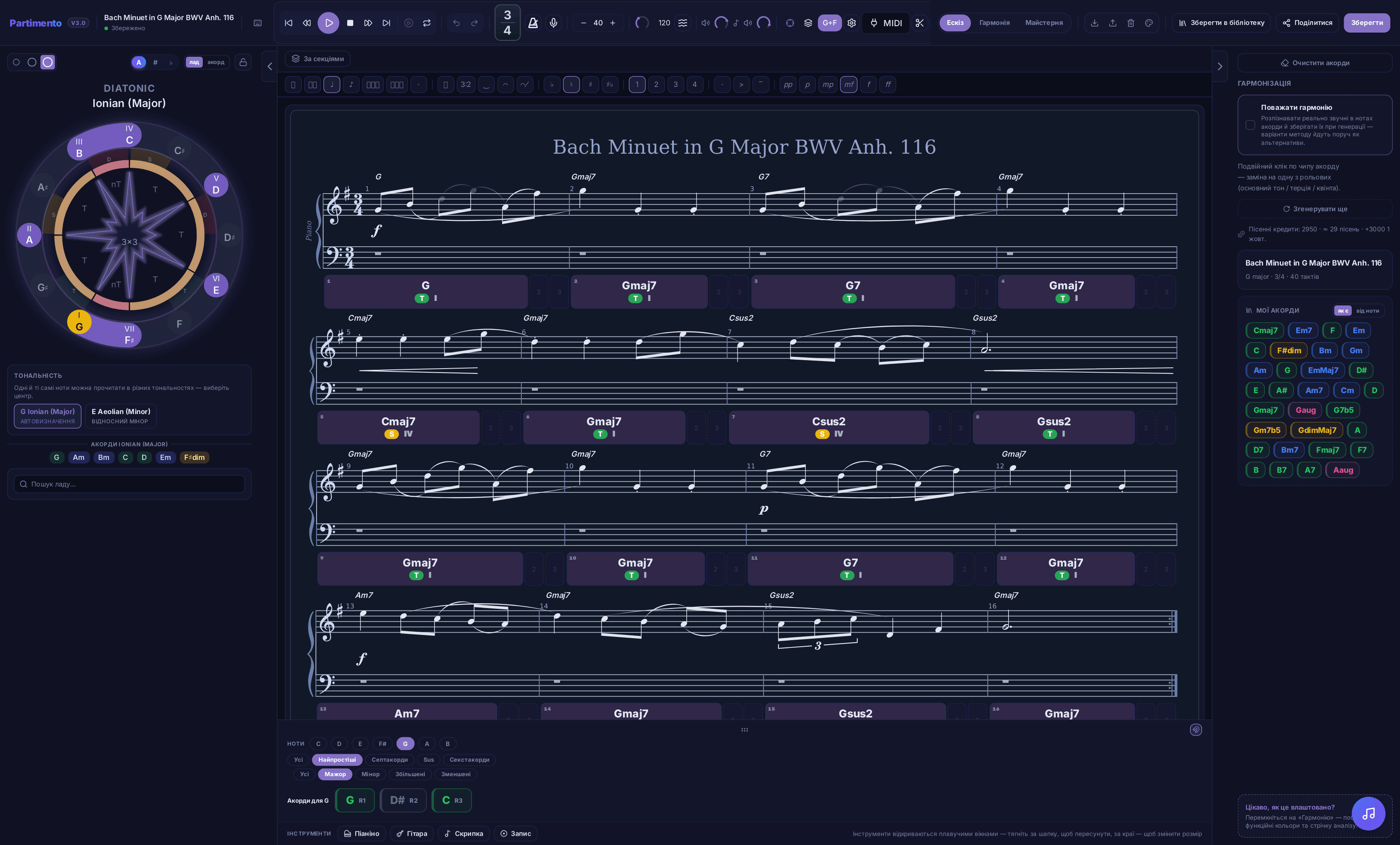
Кожна комірка під тактом розповідає про свій акорд три речі: як він зветься, яку функцію несе (T — тоніка, спокій; S — субдомінанта, рух; D — домінанта, напруга) і який це ступінь ладу.

Так видно не лише «які акорди», а й чому вони так стоять: напруга збирається до домінанти й розв’язується в тоніку.
Крок 4. Поправте те, що не подобається
Машинна гармонізація — пропозиція, а не вирок. Будь-який акорд міняється вручну, і найшвидше — подвійним клацанням по комірці: акорд зміниться на інший, побудований від тієї самої ноти мелодії. Клацайте ще — студія перебере варіанти по колу.
Якщо хочеться вибрати свідомо, клацніть по такту один раз — права панель перетвориться на картку цього такту:
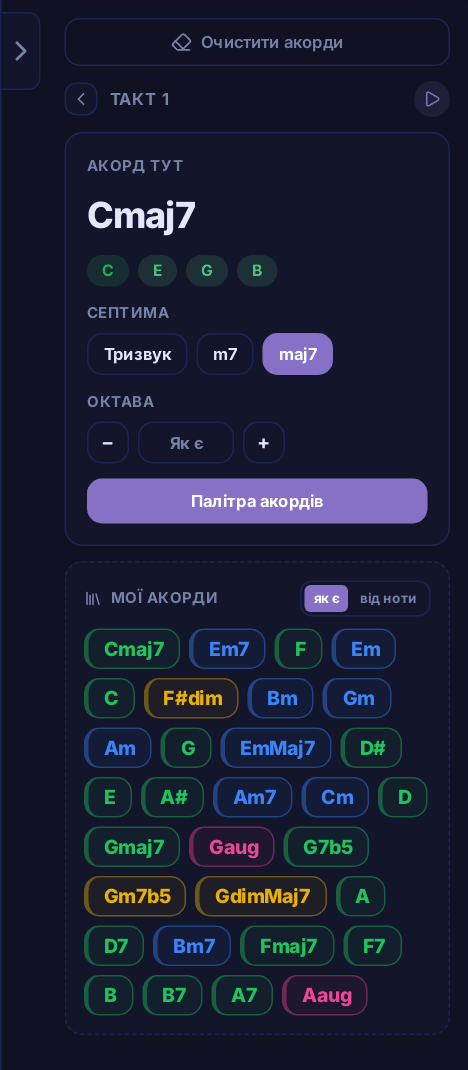
Тут видно, який акорд стоїть і з яких він нот; можна додати септиму (тризвук → m7 → maj7), зсунути октаву басу й відкрити палітру акордів — повний список варіантів саме для цього місця.
Олівець у комірці означає, що акорд тут поставили ви. Такі правки переживають повторну генерацію: натиснете Partimento ще раз — студія перепише решту, а ваш акорд лишиться на місці.
Крок 5. Збережіть
- Зберегти в бібліотеку — робота лишається у вашій бібліотеці (без входу — лише на цьому пристрої).
- Поділитися — посилання на п’єсу.
- Експорт — MusicXML або JSON для іншого редактора, або друк нот.
Що далі
- Екран Студії: що де лежить — карта екрана: що де лежить.
- Як Студія підбирає акорди — що студія чує в мелодії та звідки беруться варіанти.
- Як замінити акорд вручну — правка акордів докладно: заміни, ролі, перенесення й палітра.
Залишилося запитання? Поставте його в розділі Запитання.