Гармонізація — пропозиція, а не вирок: будь-який акорд можна змінити. Ця стаття про те, якими способами це роблять, що таке рольова заміна й чому ваші правки не пропадають. Як студія вибирає акорди сама, розібрано в Як Студія підбирає акорди.
Ця стаття — про Студію на комп’ютері. З телефона сайт відкриває мобільний застосунок: там інший порядок роботи, про нього буде окрема стаття.
Олівець: де ваша правка
Спершу — як відрізнити своє від машинного. У комірці під тактом біля поставленого вами акорду стоїть олівець.

Це важлива позначка: по ній видно, що в цьому місці рішення ухвалювали ви, — і саме такі акорди студія береже при повторній гармонізації.
Подвійний клац: перебрати варіанти
Найшвидший спосіб. Подвійний клац по комірці міняє акорд на інший, побудований від тієї самої ноти мелодії. Клацайте ще — студія перебере варіанти по колу й повернеться до початкового.
Що це за варіанти. Одна й та сама нота може стояти в акорді на різних місцях: бути його основним тоном, терцією або квінтою. Нота лишається на місці — змінюється акорд навколо неї. У продукті це зветься рольовою заміною, і її ж ви бачите в деці «Акорди для…» під позначками R1, R2, R3.
Звідси властивість, заради якої все й зроблено: мелодія завжди лишається всередині акорду. Перебираючи варіанти, ви не ризикуєте дістати співзвуччя, яке сперечається з вашою нотою.
 Перебір працює, коли студія вже розібрала п’єсу — тобто після гармонізації. На п’єсі, відкритій із бібліотеки й жодного разу не гармонізованій, подвійний клац лише виділить комірку.
П’ять способів поставити акорд
Коли потрібен конкретний акорд, а не перебір, є з чого вибрати:
1. Картка такту. Клацніть по такту — права панель покаже, що тут стоїть.
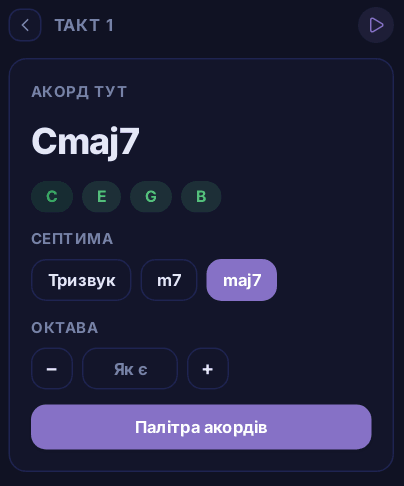
Тут же міняють септиму (тризвук → m7 → maj7), зсувають октаву басу й відкривають палітру акордів — повний список варіантів саме для цього такту.
2. Акорди ладу під колом. Ліворуч, під Колом ладів, лежать акорди поточного ладу. Будь-який перетягується просто в такт.

3. Дека «Акорди для…». Виберіть ноту в мелодії — внизу з’являться акорди, в яких вона звучить. Звідти теж можна перетягнути.
4. «Мої акорди». Скарбничка праворуч збирає акорди, що трапилися у вашій роботі, — щоб ставити їх повторно одним натисканням.
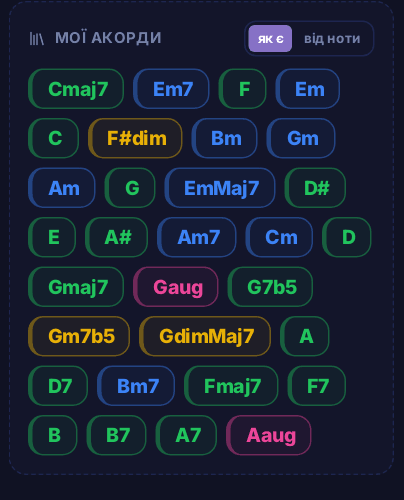
Перемикач як є / від ноти показує їх або так, як вони записані, або перебудованими від вибраної ноти.
5. Перенесення й видалення. Акорд із комірки можна перетягнути в інший такт, а якщо витягти його за межі доріжки — місце звільниться.
Що відбувається з правками далі
Головне правило: ваші правки сильніші за машинні.
| дія | що з вашими акордами |
|---|---|
| Згенерувати ще | лишаються на місці, студія перепише лише решту |
| зміна версії гармонізації | скидаються: версія — це ціла картина, а не набір місць |
| Очистити акорди | скидаються всі, доріжка порожніє |
| нова п’єса, імпорт, інше демо | скидаються: номери тактів уже чужі |
Тому правте сміливо: повторна гармонізація не затре того, що ви вибрали руками. А якщо хочеться почати з чистого аркуша — для цього є окрема кнопка, і вона спитає підтвердження.
Що далі
- Як Студія підбирає акорди — що студія чує в мелодії та звідки беруться варіанти.
- Перші кроки в Студії: від мелодії до акордів — увесь шлях від мелодії до акордів.
- Екран Студії: що де лежить — карта екрана.
Залишилося запитання? Поставте його в розділі Запитання.