멜로디에서 완성된 코드까지는 네 단계고, 처음 해도 몇 분이면 끝나요. 아래에 한 단계씩 정리했어요. 화면 어디에 무엇이 있는지는 스튜디오 화면: 무엇이 어디에 있나에 있어요.
이 글은 컴퓨터에서 쓰는 스튜디오 이야기예요. 휴대폰에서는 사이트가 모바일 앱을 열어요. 작업 방식이 달라서 따로 다룰게요.
1단계. 멜로디를 가져오세요
모든 건 음표에서 시작해요. 길은 네 갈래예요.
- 데모 트랙 — 가장 빠른 길이에요. 첫 화면에서 완성된 곡의 열기를 누르면 돼요. 입력할 것도, 로그인도 필요 없어요.
- + 만들기 — 빈 화면에서 음표를 직접 놓아요. 키보드로 넣어요(스튜디오 화면: 무엇이 어디에 있나 참고).
- MusicXML / JSON 가져오기 — 다른 편집기의 파일에서.
- MIDI 실시간 녹음 — 연주하면 스튜디오가 받아 적어요.
음표가 들어오면 스튜디오가 스스로 읽어요. 왼쪽 음계 서클에 들은 음계가 켜지고, 그 아래에 그 음계의 코드가 나와요.
2단계. Partimento를 누르세요
버튼은 오른쪽 패널에 있어요. 한 번 누르면 곡 전체의 화성이 쓰여요.
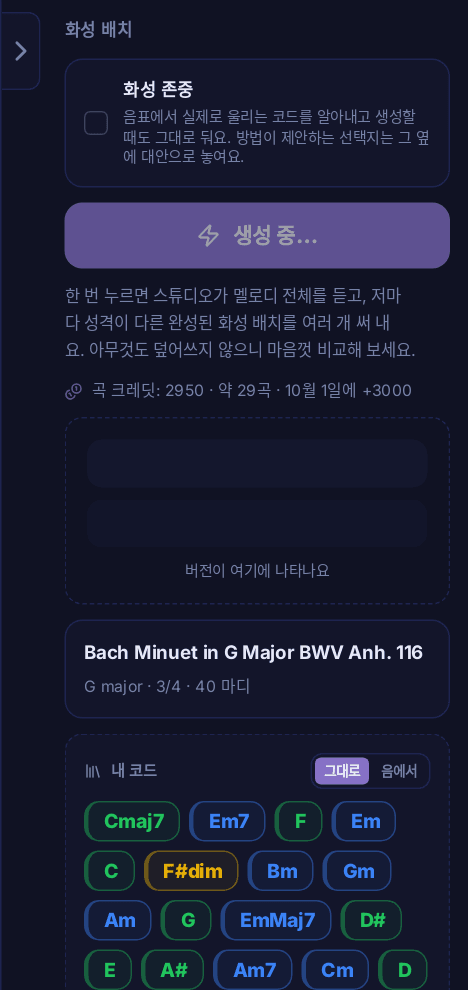
작업하는 동안 버튼은 **생성 중…**이라고 알려 주고, 그 아래가 버전이 나타날 자리예요. 몇 초에서 1분쯤 걸려요. 스튜디오는 마디 하나씩이 아니라 멜로디 전체를 듣기 때문에, 코드가 처음부터 끝까지 이어져요.
 생성은 로그인이 필요하고 곡 크레딧을 써요. 남은 양은 버튼 바로 아래에 적혀 있어요. 화성이 완성된 데모 트랙은 로그인도 크레딧도 없이 들을 수 있어요.
버튼 위에는 화성 존중이 있어요. 음표 안에 이미 코드가 울리고 있고 남기고 싶다면 켜세요. 스튜디오가 그것을 알아내고, 자기 선택지는 덮어쓰지 않고 옆에 놓아요.
3단계. 결과를 들어 보세요
끝나면 코드가 마디마다 서고, 바로 재생할 수 있어요. Space로 재생과 일시정지, 이동 버튼은 위쪽 바에 있어요.
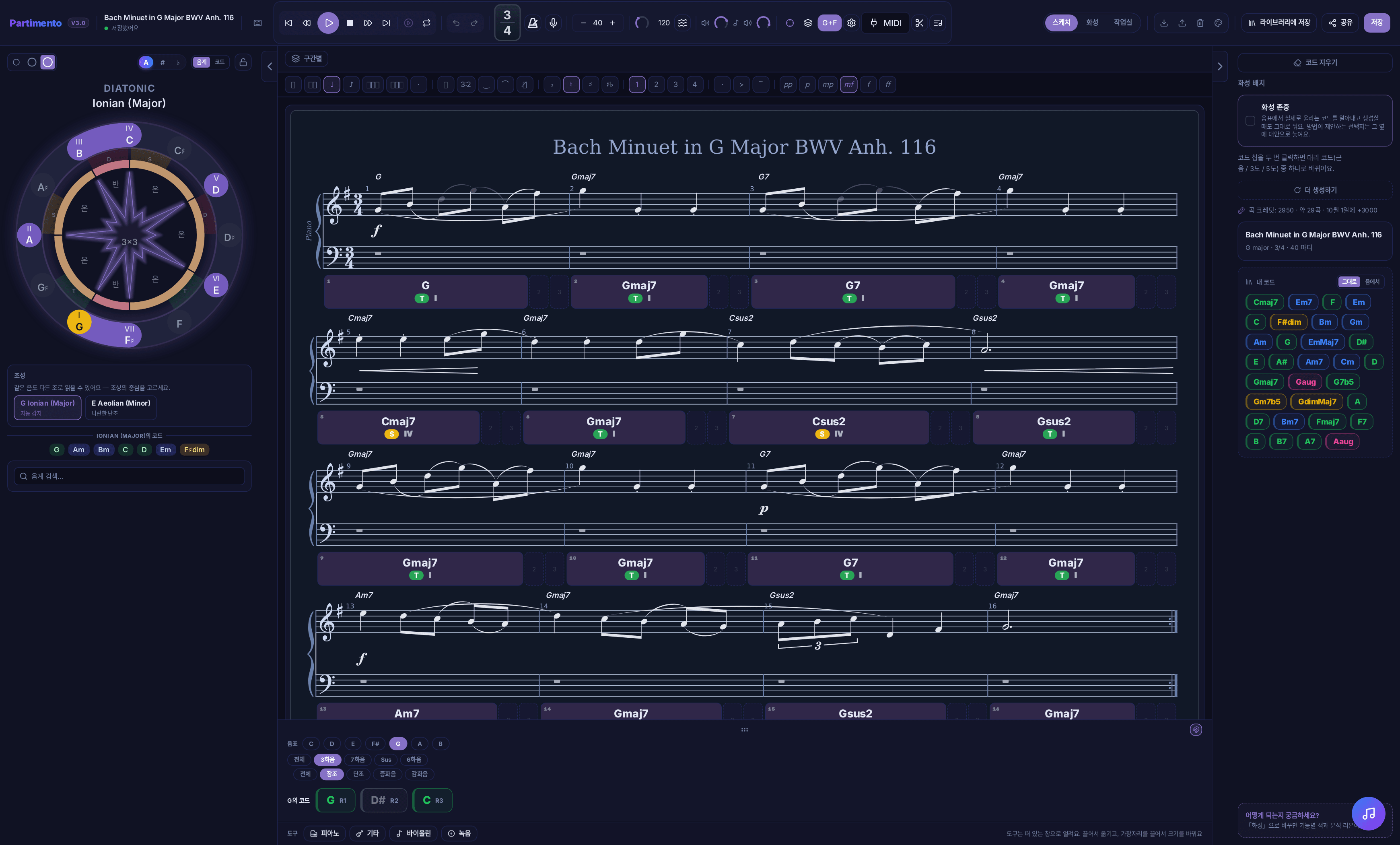
마디 아래 셀은 그 코드에 대해 세 가지를 알려 줘요. 이름, 맡은 기능(T 토닉 — 안정, S 서브도미넌트 — 움직임, D 도미넌트 — 긴장), 그리고 음계의 몇 도인지.

그래서 「어떤 코드인가」만이 아니라 왜 거기 있는가까지 보여요. 긴장은 도미넌트로 모이고 토닉에서 풀려요.
4단계. 마음에 안 드는 곳을 고치세요
기계가 붙인 화성은 제안이지 판결이 아니에요. 어떤 코드든 직접 바꿀 수 있고, 가장 빠른 건 셀 두 번 클릭이에요. 같은 멜로디 음 위에 서는 다른 코드로 바뀌어요. 계속 누르면 선택지를 한 바퀴 돌아요.
천천히 고르고 싶으면 마디를 한 번 클릭하세요. 오른쪽 패널이 그 마디의 카드로 바뀌어요.
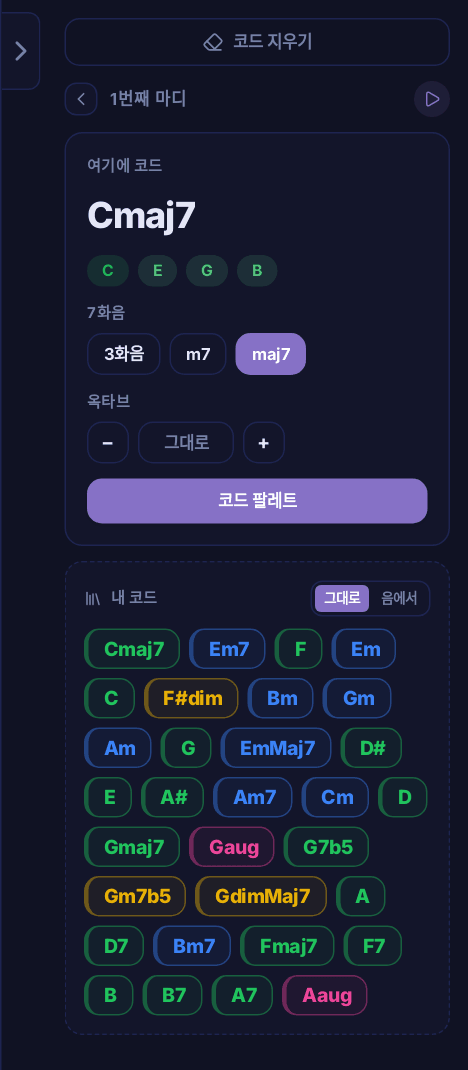
지금 어떤 코드가 서 있고 어떤 음으로 되어 있는지 보여요. 7화음을 더하고(3화음 → m7 → maj7), 베이스의 옥타브를 옮기고, 코드 팔레트를 열면 그 자리를 위한 선택지가 모두 나와요.
셀의 연필은 그 코드를 내가 놓았다는 뜻이에요. 이런 수정은 다시 생성해도 남아요. Partimento를 한 번 더 누르면 스튜디오는 나머지만 다시 써요.
5단계. 저장하세요
- 라이브러리에 저장 — 작업이 내 라이브러리에 남아요(로그인 없이는 이 기기 안에만).
- 공유 — 곡으로 가는 링크.
- 내보내기 — 다른 편집기를 위한 MusicXML이나 JSON, 또는 악보 인쇄.
다음에 읽을 글
- 스튜디오 화면: 무엇이 어디에 있나 — 화면 지도: 무엇이 어디에 있는지.
- 스튜디오는 코드를 어떻게 고르나 — 스튜디오가 멜로디에서 무엇을 듣고, 선택지가 어디서 오는지.
- 코드를 직접 바꾸기 — 코드 바꾸기를 자세히: 대리 코드, 역할, 끌어 놓기, 팔레트.
궁금한 점이 남았나요? 질문 게시판에 남겨 주세요.