メロディーから仕上がったコードまでは四つのステップで、初めてでも数分で通れます。以下、順番に見ていきます。画面のどこに何があるかは スタジオの画面:何がどこにあるか にあります。
この記事はパソコン版のスタジオについてです。 スマートフォンではサイトがモバイルアプリを開きます。操作が別物なので、そちらは別の記事で扱います。
ステップ1:メロディーを持ち込む
すべては音符から始まります。入り口は四つです。
- デモ作品 — いちばんの近道。最初の画面で、仕上がった作品の開くを押すだけ。入力もログインも要りません。
- + 作成 — 白紙から。音符はキーボードで置きます(スタジオの画面:何がどこにあるか 参照)。
- MusicXML / JSON を読み込む — 他のエディターのファイルから。
- MIDI をライブ録音 — 弾けば、スタジオが書き取ります。
音符が入ると、スタジオはすぐ読み始めます。左のスケールサークルに聴き取ったスケールが点り、その下にスケールのコードが並びます。
ステップ2:Partimento を押す
ボタンは右のパネルにあります。ひと押しで、曲全体のハーモニーが書き上がります。
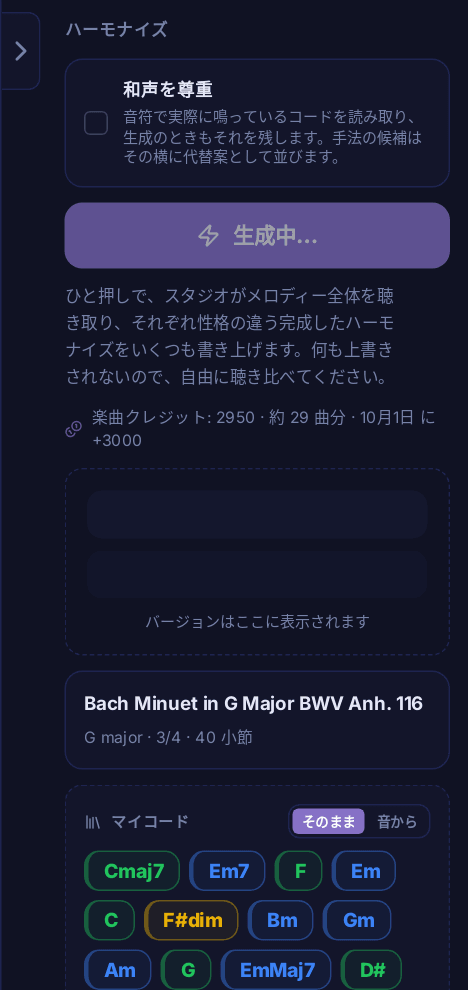
作業中、ボタンは**生成中…**と表示し、その下にバージョンの現れる場所があります。数秒から一分ほど。スタジオは小節ごとではなくメロディー全体を聴くので、コードが最初から最後までつながります。
 生成にはログインが必要で、楽曲クレジットを使います。残りはボタンのすぐ下に出ています。ハーモニー付きのデモ作品なら、ログインもクレジットもなしで聴けます。
ボタンの上には和声を尊重があります。音符の中にすでにコードが鳴っていて残したいときに入れてください。スタジオはそれを読み取り、自分の候補を置き換えずに横へ並べます。
ステップ3:できあがりを聴く
終わると、コードは小節ごとに並び、そのまま再生できます。Space で再生と一時停止、早送りなどは上部バーです。
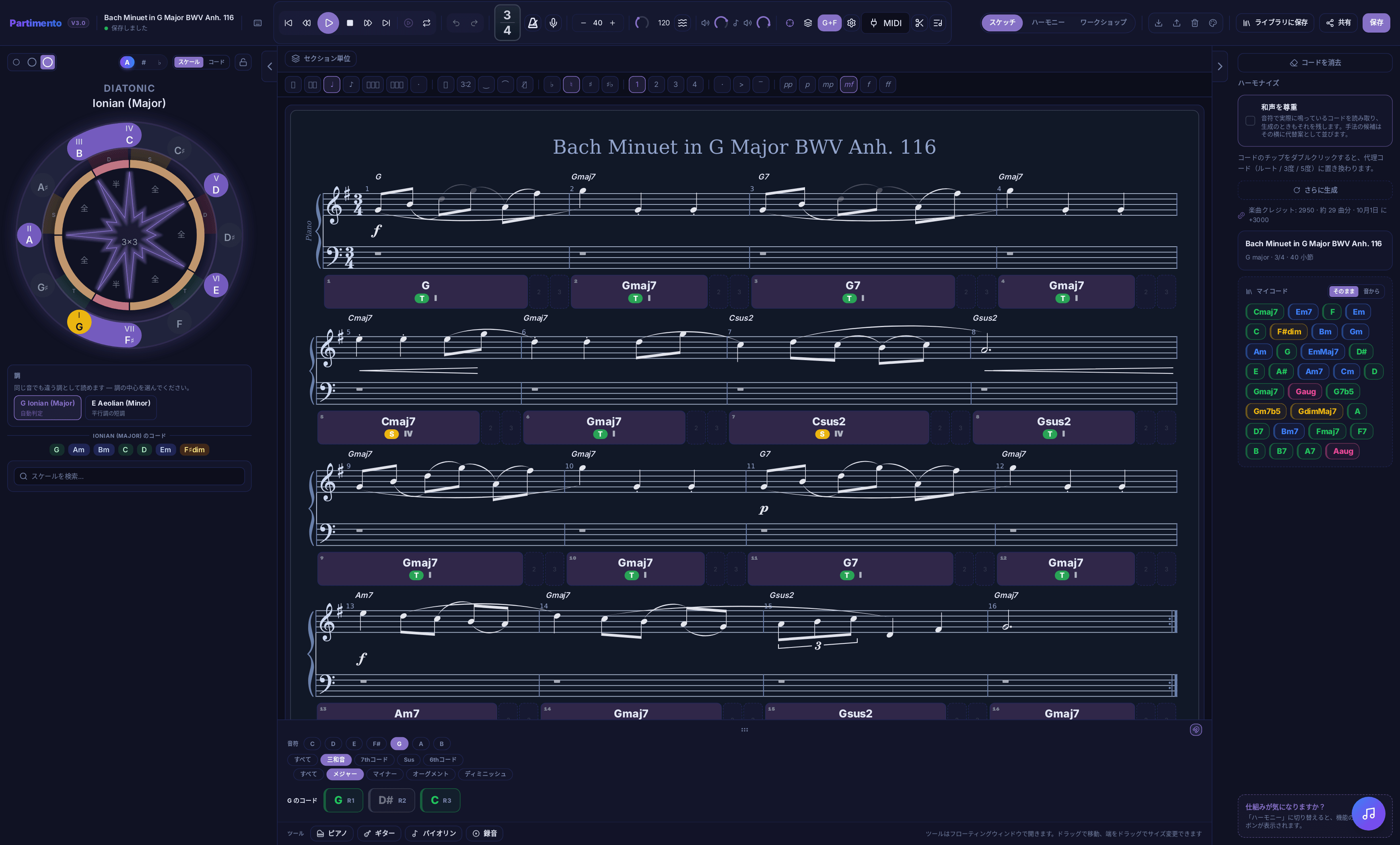
小節の下のセルは、そのコードについて三つのことを伝えます。名前、担う機能(T トニック=落ち着き、S サブドミナント=動き、D ドミナント=緊張)、そしてスケールの何度か。

つまり「どんなコードか」だけでなく、なぜそこにあるかまで見えます。緊張はドミナントへ向かって集まり、トニックで解けます。
ステップ4:気に入らないところを直す
機械のハーモニーは提案であって判決ではありません。どのコードも手で変えられます。いちばん速いのはセルのダブルクリック。同じメロディーの音の上に立つ別のコードへ入れ替わります。押し続ければ候補を一巡します。
じっくり選びたいときは小節を一度クリックしてください。右のパネルがその小節のカードに変わります。
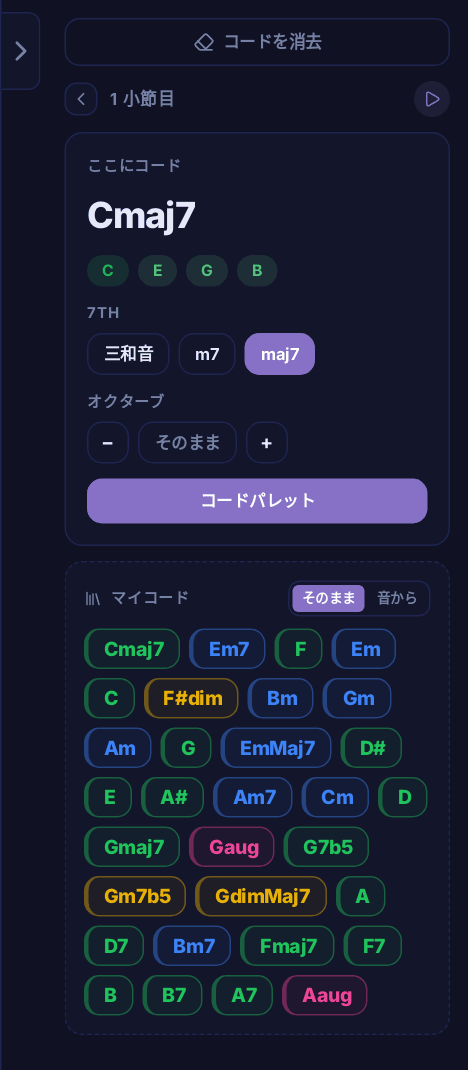
いま何のコードが立っていて、どの音でできているかが分かります。セブンスを足し(三和音 → m7 → maj7)、ベースのオクターブを動かし、コードパレットを開けば、その場所のための候補が全部出ます。
セルの鉛筆は「このコードは自分が置いた」という印です。こうした手直しはもう一度生成しても残ります。Partimento を押し直すと、スタジオは残りだけを書き直します。
ステップ5:保存する
- ライブラリに保存 — 作業がライブラリに残ります(ログインなしならこの端末の中だけ)。
- 共有 — 作品へのリンク。
- 書き出し — 他のエディター用の MusicXML / JSON、または楽譜の印刷。
次に読むもの
- スタジオの画面:何がどこにあるか — 画面の地図:何がどこにあるか。
- スタジオはどうやってコードを選ぶのか — スタジオがメロディーから何を聴き取り、候補がどこから来るのか。
- コードを手で差し替える — コードの差し替えを詳しく:代理コード、役割、ドラッグ、パレット。
ご不明な点はありますか? 質問 カテゴリーでお気軽にどうぞ。