Гармонизация — предложение, а не приговор: любой аккорд можно поменять. Эта статья о том, какими способами это делают, что такое ротация и почему ваши правки не пропадают. Как Студия выбирает аккорды сама, разобрано в Как Студия подбирает аккорды.
Эта статья — про Студию на компьютере. С телефона сайт открывает мобильное приложение: там другой порядок работы, о нём будет отдельная статья.
Карандаш: где ваша правка
Сначала — как отличить своё от машинного. В ячейке под тактом у поставленного вами аккорда стоит значок карандаша.

Это важная отметка: по ней видно, что в этом месте решение принимали вы, — и именно такие аккорды Студия бережёт при повторной гармонизации.
Двойной клик: перебрать варианты
Самый быстрый способ. Двойной клик по ячейке меняет аккорд на другой, построенный от той же ноты мелодии. Кликайте ещё — Студия переберёт варианты по кругу и вернётся к исходному.
Что это за варианты. Одна и та же нота может стоять в аккорде на разных местах: быть его основным тоном, терцией или квинтой. Нота остаётся на месте — меняется аккорд вокруг неё. В продукте это называется ротацией, и её же вы видите в деке «Аккорды для ноты» под метками R1, R2, R3.
Отсюда свойство, ради которого всё и сделано: мелодия всегда остаётся внутри аккорда. Перебирая варианты, вы не рискуете получить созвучие, которое спорит с вашей нотой.
 Перебор работает, когда Студия уже разобрала пьесу — то есть после гармонизации. На пьесе, открытой из библиотеки и ни разу не гармонизованной, двойной клик только выделит ячейку.
Пять способов поставить аккорд
Когда нужен конкретный аккорд, а не перебор, есть из чего выбрать:
1. Карточка такта. Щёлкните по такту — правая панель покажет, что здесь стоит.
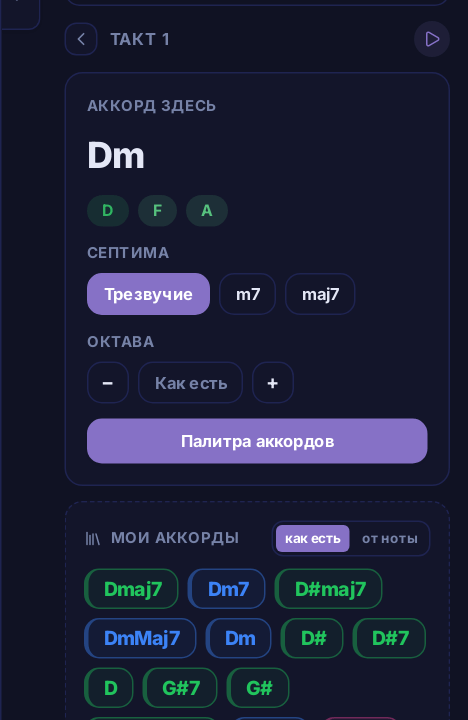
Здесь же меняют септиму (трезвучие → m7 → maj7), сдвигают октаву баса и открывают палитру аккордов — полный список вариантов именно для этого такта.
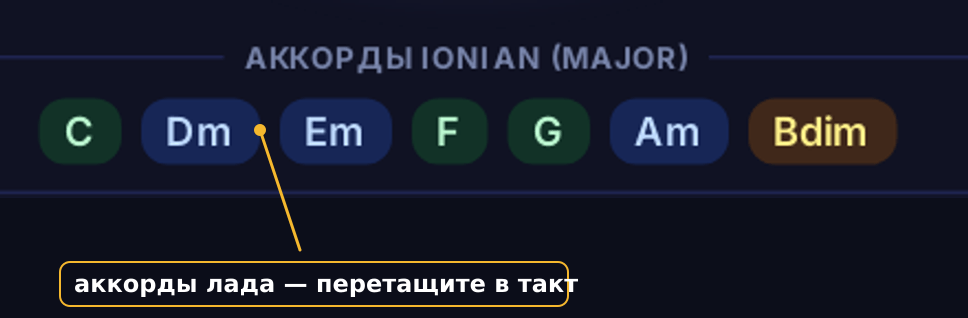
2. Аккорды лада под кругом. Слева, под Ладовым кругом, лежат аккорды текущего лада. Любой перетаскивается прямо в такт.
3. Дека «Аккорды для ноты». Выберите ноту в мелодии — внизу появятся аккорды, в которых она звучит. Оттуда тоже можно перетащить.
4. «Мои аккорды». Копилка справа собирает аккорды, которые встретились в вашей работе, — чтобы повторно ставить их одним нажатием.
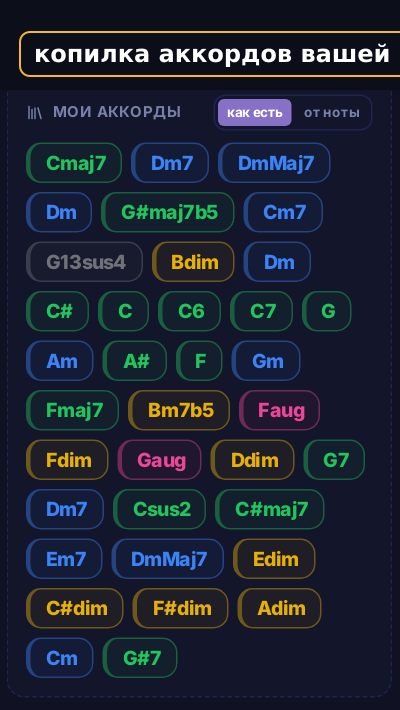
Переключатель как есть / от ноты показывает их либо так, как они записаны, либо перестроенными от выбранной ноты.
5. Перенос и удаление. Аккорд из ячейки можно перетащить в другой такт, а если вытащить его за пределы дорожки — место освободится.
Что происходит с правками дальше
Главное правило: ваши правки сильнее машинных.
| действие | что с вашими аккордами |
|---|---|
| Сгенерировать ещё | остаются на месте, Студия перепишет только остальное |
| смена версии гармонизации | сбрасываются: версия — это целая картина, а не набор мест |
| Очистить аккорды | сбрасываются все, дорожка пустеет |
| новая пьеса, импорт, другое демо | сбрасываются: номера тактов уже чужие |
Поэтому правьте смело: повторная гармонизация не затрёт то, что вы выбрали руками. А если хочется начать с чистого листа — для этого есть отдельная кнопка, и она спросит подтверждение.
Что дальше
- Как Студия подбирает аккорды — что Студия слышит в мелодии и откуда берутся варианты.
- Первые шаги в Студии: от мелодии до аккордов — весь путь от мелодии до аккордов.
- Экран Студии: что где лежит — карта экрана.
Остался вопрос? Задайте его в разделе Вопросы.