Una armonización es una propuesta, no una sentencia: cualquier acorde se puede cambiar. Este artículo cuenta de qué maneras se hace, qué es una variante de papel y por qué tus cambios no se pierden. Cómo elige el Estudio los acordes por su cuenta está en Cómo elige sus acordes el Estudio.
Este artículo trata del Estudio en el ordenador. Desde el móvil la web abre la aplicación, que funciona de otra manera y tendrá su propio artículo.
El lápiz: dónde está tu cambio
Primero, cómo distinguir lo tuyo de lo de la máquina. En la celda bajo el compás, un acorde puesto por ti lleva un lápiz.

Esa marca importa: por ella se ve dónde la decisión fue tuya — y son exactamente esos acordes los que el Estudio respeta cuando vuelve a armonizar.
Doble clic: recorrer las opciones
La vía rápida. Un doble clic en la celda cambia el acorde por otro construido sobre la misma nota de la melodía. Sigue haciendo clic y el Estudio recorre las opciones en círculo hasta volver al punto de partida.
Qué son esas opciones: una misma nota puede ocupar distintos sitios dentro del acorde — ser su fundamental, su tercera o su quinta. La nota se queda donde está y el acorde alrededor cambia. En el producto eso se llama variante de papel, y es lo mismo que ves en el panel «Acordes para…» bajo las marcas R1, R2, R3.
De ahí la propiedad por la que está hecho todo: la melodía se queda siempre dentro del acorde. Recorriendo las opciones nunca caes en una sonoridad que discuta con tu nota.
 El recorrido funciona cuando el Estudio ya ha leído la pieza, es decir, después de una armonización. En una pieza abierta desde la biblioteca y nunca armonizada, el doble clic solo selecciona la celda.
Cinco maneras de poner un acorde
Cuando quieres un acorde concreto y no un recorrido, hay de dónde elegir:
1. La ficha del compás. Haz clic en un compás y el panel derecho muestra lo que hay.
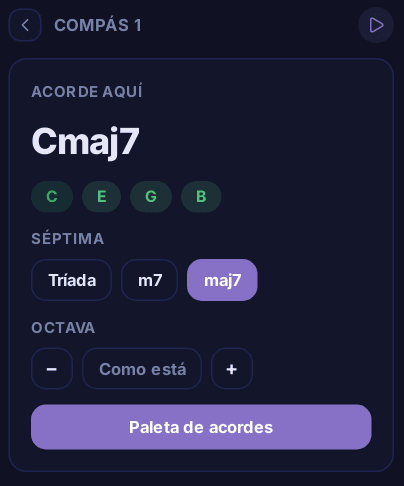
En esa misma ficha cambias la séptima (tríada → m7 → maj7), mueves la octava del bajo y abres la paleta de acordes: la lista completa de opciones para ese compás.
2. Los acordes de la escala, bajo el círculo. A la izquierda, bajo el Círculo de Escalas, están los acordes de la escala actual. Cualquiera se arrastra directamente a un compás.

3. El panel «Acordes para…». Elige una nota de la melodía y abajo aparecen los acordes en los que suena. También se puede arrastrar desde ahí.
4. Mis acordes. La colección de la derecha reúne los acordes que han aparecido en tu trabajo, para volver a ponerlos con un clic.
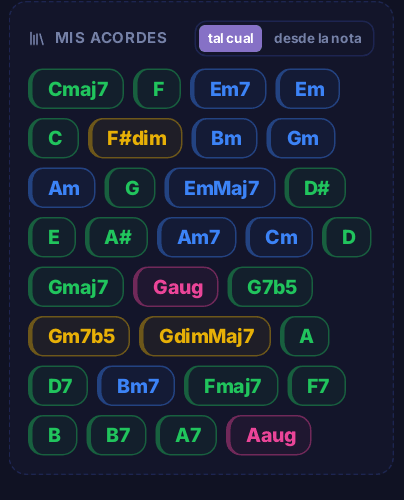
El interruptor tal cual / desde la nota los muestra como se escribieron o reconstruidos desde la nota elegida.
5. Arrastrar y quitar. Un acorde se puede arrastrar de su celda a otro compás; si lo sacas fuera de la pista, el sitio queda libre.
Qué pasa después con tus cambios
La regla que importa: tus cambios pesan más que los de la máquina.
| lo que haces | qué pasa con tus acordes |
|---|---|
| Generar más | se quedan donde están, el Estudio reescribe solo el resto |
| cambiar a otra versión | se pierden: una versión es una imagen entera, no un conjunto de sitios |
| Borrar acordes | se van todos, la pista queda vacía |
| pieza nueva, importación, otra demo | se pierden: los números de compás ya son de otra cosa |
Así que cambia con confianza: una nueva pasada no pinta encima de lo que elegiste a mano. Y si de verdad quieres empezar de cero, para eso hay un botón aparte, y pregunta antes.
Por dónde seguir
- Cómo elige sus acordes el Estudio — qué oye el Estudio en una melodía y de dónde salen las opciones.
- Primeros pasos en el Estudio: de la melodía a los acordes — el camino entero de la melodía a los acordes.
- La pantalla del Estudio: qué hay en cada sitio — el mapa de la pantalla.
¿Te queda alguna duda? Pregunta en Preguntas.